

AirDrop на iPhone: як надіслати фото й файли без дротів

Содержание
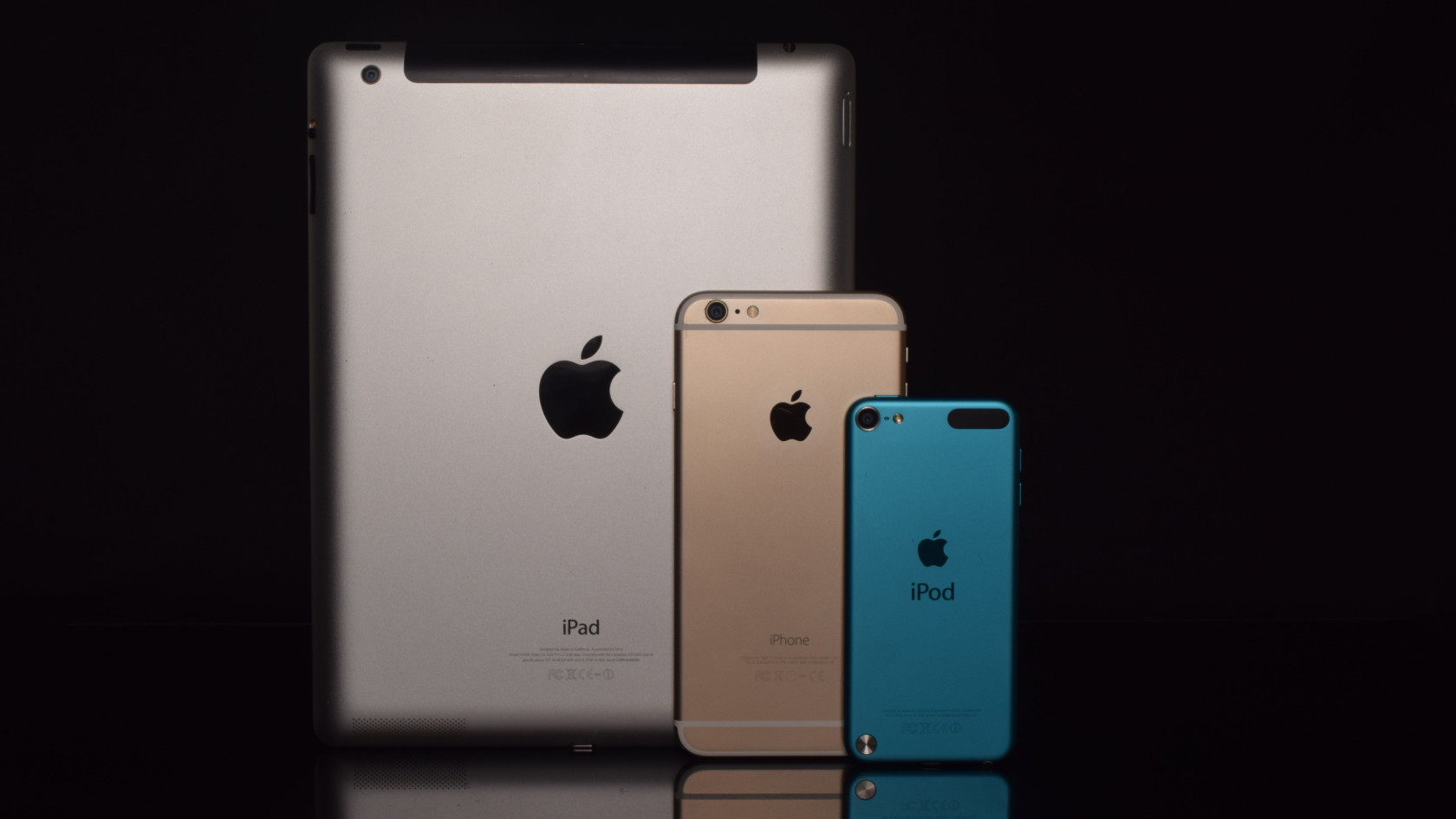
AirDrop — найшвидший спосіб перекинути фото, відео чи документ з одного пристрою Apple на інший: ні дротів, ні месенджера, ні стиснення знімка. Усе працює через Bluetooth і Wi-Fi, а обидва пристрої мають бути поруч. Розберімо, як надіслати файл, як налаштувати, хто бачить ваш iPhone, і що перевірити, якщо отримувача в списку немає.
Як надіслати файл через AirDrop
Схема однакова для будь-якого застосунку. Відкрийте фото, документ або сторінку в Safari й натисніть кнопку «Поділитися» (квадрат зі стрілкою вгору). У верхній частині меню з’являться найближчі пристрої. Натисніть «AirDrop», а тоді виберіть людину чи пристрій у рядку «Люди». У отримувача на екрані з’явиться запит, і після натискання «Прийняти» файл потрапить у потрібний застосунок: фото — у «Фото», документ — у «Файли», посилання відкриється в Safari.
Якщо надсилаєте між власними пристроями з одним Apple ID, нічого підтверджувати не треба — файл надійде одразу. Фото йдуть в оригінальній якості, без стиснення, яке роблять месенджери. Тому AirDrop зручний для довгих відео й знімків високої роздільності.
Користуєтеся Android? Частина нових телефонів уміє приймати файли з iPhone. Як це працює на Galaxy, ми описали в матеріалі «Як надіслати файл із Galaxy A56 чи A57 на iPhone через AirDrop».
Хто може надсилати вам файли
Налаштування лежить у «Параметри → Загальні → AirDrop». Там три варіанти:
- «Отримання вимкнено» — iPhone не приймає нічого. Підходить, коли ви в метро чи в людному місці й не хочете випадкових запитів.
- «Лише контакти» — запити можуть слати люди з вашої адресної книги. Це розумний варіант на щодень.
- «Для всіх протягом 10 хвилин» — відкриває прийом для будь-якого пристрою поблизу, а за 10 хвилин сам повертається до «Лише контакти». Вмикайте, коли файл шле знайомий, якого немає в контактах.
Режим «Для всіх» краще тримати відкритим якомога менше: у людних місцях на екран інколи потрапляють небажані картинки. Тож обмеження в 10 хвилин — корисний захист, а не незручність. Швидко перемкнути режим можна й із Пункту керування: натисніть і втримуйте блок із Wi-Fi та Bluetooth, а тоді значок «AirDrop».
Якщо отримувача не видно
Найчастіше причина проста. Пройдіться списком, це займе хвилину:
- Увімкніть Wi-Fi і Bluetooth на обох пристроях. Підключатися до мережі Wi-Fi не обов’язково, досить увімкненого модуля.
- Вимкніть режим модема («Параметри → Режим модема»), якщо він активний: з ним AirDrop зазвичай не працює.
- Розблокуйте обидва екрани. На заблокованому телефоні отримувач часто не відображається.
- Піднесіть пристрої ближче, приблизно на відстань витягнутої руки.
- Перевірте режим прийому в отримувача. Якщо там «Лише контакти», ваш номер чи Apple ID має бути в його записній книжці.
- Вимкніть режим «Не турбувати» в отримувача, інакше запит може не показатися.
Якщо нічого не допомогло, перезавантажте обидва пристрої. Це розв’язує більшість решти випадків.
Що ще вміє AirDrop
В останніх версіях iOS можна просто піднести два iPhone верхніми краями один до одного, щоб обмінятися контактами або запустити передавання. Окрім файлів, через AirDrop діляться й паролями. Докладніші й актуальні кроки Apple публікує на сторінці «Использование AirDrop для отправки объектов на находящиеся рядом устройства» та в посібнику користувача iPhone. Нові функції телефона, про які Apple розповідає мало, зібрано в матеріалі «iPhone Duo: девять функций, о которых Apple почти не рассказывала».
Коротко: для всього, що треба передати поруч, AirDrop швидший за месенджер. Залиште «Лише контакти», а «Для всіх протягом 10 хвилин» вмикайте лише на час передавання.



Відгуки та коментарі
Додати коментар