

iPhone Duo: девять функций, о которых Apple почти не рассказывала

Содержание
На презентации iPhone Duo Apple показала шарнир, экран и камеры. Мелочи, из которых складывается ежедневное удобство, остались за кадром. Их собрали обозреватели в первые дни после старта продаж, и часть находок пригодится любому, кто уже взял Duo или присматривается к нему. Ниже — девять функций, которые стоит проверить сразу после включения. Точные названия пунктов меню в прошивке могут отличаться от описаний в обзорах, поэтому ищите нужное по смыслу в «Настройках» и сверяйтесь с официальной поддержкой Apple для iPhone.
Два приложения рядом и быстрые пары
Главная причина покупать складной телефон — большой экран. Duo позволяет открыть два приложения одновременно: их перетаскивают в переключатель приложений, и они встают бок о бок. Удобнее всего держать связку, которой пользуетесь постоянно, например переписку и браузер или карты и заметки. Положение окон меняется свайпом, так что не нужно каждый раз запускать пару заново.
Если приложение на большом экране выглядит странно — чёрные поля по краям или растянутые кнопки, — оно просто не подогнано под складной формат. В первых обзорах как раз на такие программы жаловались чаще всего; подробнее об этом мы писали в материале о первых обзорах Duo.
Приватность и клавиатура
Когда телефон сложен, включается экран приватности: он скрывает содержимое от соседей в метро или очереди. Работает это как защита от подглядывания, а не от взлома, поэтому пароли и коды из банков всё равно лучше не светить на публике.
С клавиатурой Apple предусмотрела два режима. Раздельная версия помещается под два больших пальца, как на планшете в руках, и подходит для коротких сообщений. Для длинного текста лучше растянуть клавиатуру на весь экран. Переключайтесь между ними по ситуации, а не выбирайте один раз навсегда.
Камера и внешний вид интерфейса
Двойной предпросмотр показывает картинку с передней и задней камер одновременно. Это выручает при групповых снимках: вы видите, кто попал в кадр, а те, кто в кадре, видят себя. Для съёмки детей добавлены анимации, которые удерживают внимание ребёнка на объективе — мелочь, но с малышами работает.
Строка состояния и «Пункт управления» тоже изменились. Значки заряда и связи стали интерактивными: касание открывает подробные настройки сразу, без лишних экранов. Значки приложений можно расставить так, чтобы толстый чехол не мешал дотягиваться до нужных, а разблокировку — настроить касанием вместо Face ID или кнопки, если лицо не распознаётся в маске или в темноте.
Складной корпус как инструмент
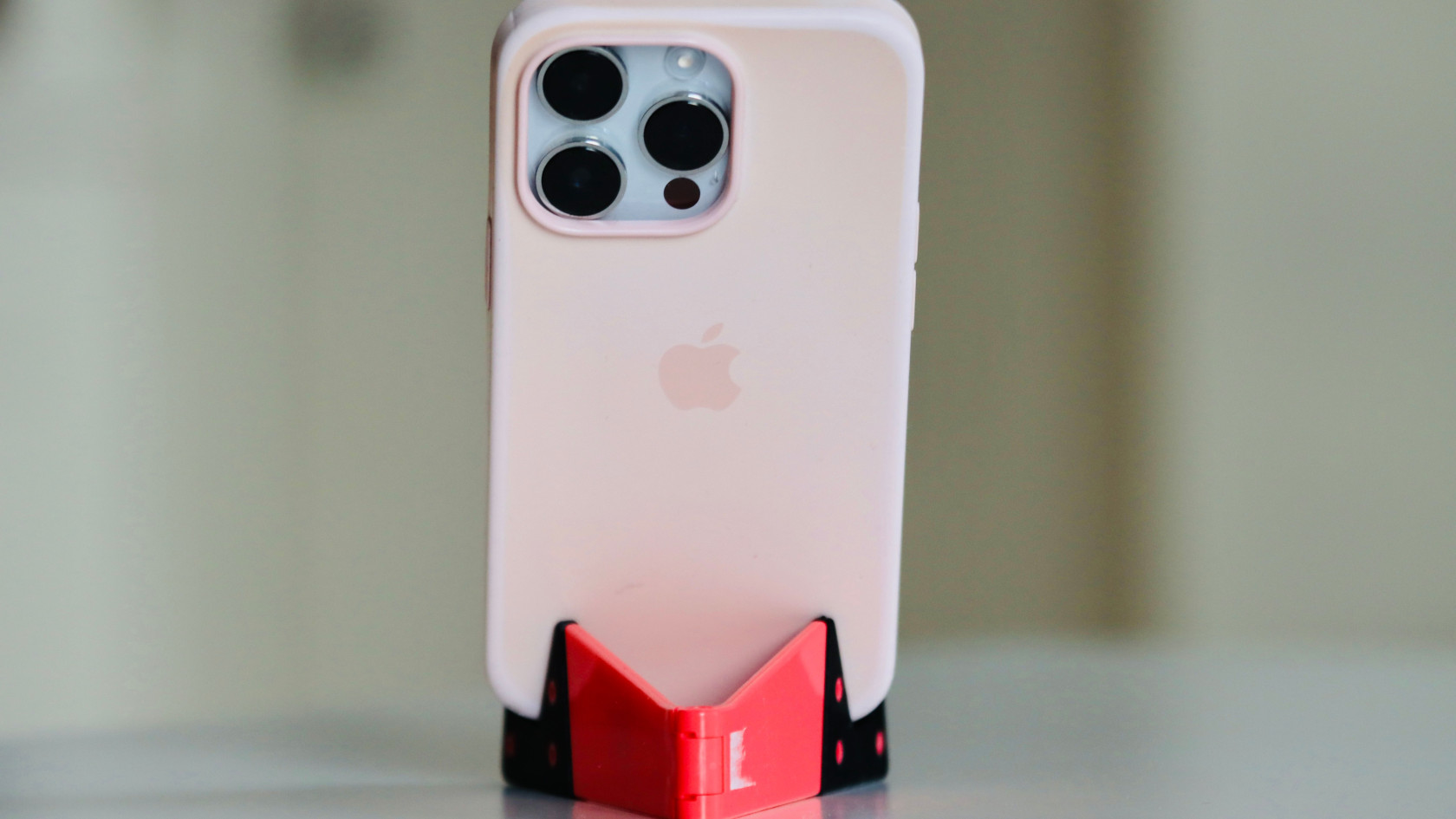
Если поставить частично сложенный Duo на стол, он превращается в ночные часы или подставку для видео. Тот же приём годится для съёмки без рук: телефон стоит сам, вы в кадре. Дольше всего придётся привыкать к привычке держать устройство в нескольких положениях, зато потом возвращаться к плоскому смартфону не хочется.
Отдельно отметили поддержку эмуляторов старых игр: на большом экране виртуальные кнопки раскладываются по краям, и пальцы не перекрывают картинку. Какие приложения-эмуляторы доступны в вашем регионе, смотрите в App Store.
Что проверить в первый день
- Пары приложений. Соберите две-три связки, которыми пользуетесь чаще всего, и запомните жест смены окон.
- Привычные программы. Откройте самые нужные и посмотрите, нет ли чёрных полос. Если есть, подождите обновления разработчика.
- Клавиатура. Попробуйте оба режима в мессенджере и в заметках.
- Разблокировка. Если Face ID срабатывает хуже, чем на обычном iPhone, включите запасной способ.
- Защита от подглядывания. Проверьте, как ведёт себя сложенный экран в приложениях с личными данными.
Не пытайтесь освоить всё за один вечер. Достаточно пары приложений рядом и нужной клавиатуры: остальное само войдёт в привычку за неделю. Если выбираете между Duo и Android-складнями, загляните в наше сравнение iPhone Duo и Galaxy Z Fold 8.
Для знакомства с обычными настройками внешнего вида не забудьте и скрытые настройки вида iPhone в iOS 27 — часть из них работает и на Duo. Общую информацию о линейке смотрите на сайте Apple.







Комментарии
Добавить комментарий