

Что умеет CarPlay, о чём вы, скорее всего, не знаете

Содержание
Большинство водителей включают CarPlay ради одного: карты и музыка на большом экране. Но у системы есть настройки, которые обычно остаются нетронутыми, потому что искать их нужно не в машине, а в iPhone. Пара минут с телефоном в руках на парковке — и экран автомобиля начинает выглядеть и работать совсем иначе.
Порядок значков и обои — в настройках iPhone
Раскладку приложений на экране авто меняют не на самом экране, а в телефоне. Откройте «Настройки → Основные → CarPlay», выберите свою машину и нажмите «Настроить». Здесь значки перетаскивают, а ненужные убирают совсем: если вы никогда не запускаете «Книги», им нечего занимать первую страницу. В том же разделе меняют обои CarPlay, и это не только косметика — на тёмном фоне днём и ночью меньше бликует экран.
Если автомобиль подключается без кабеля, убедитесь, что он вообще есть в списке: тогда его можно быстро «забыть» и настроить заново, когда что-то глючит. Этот приём лечит половину странных проблем с соединением.
Siri позволяет не трогать экран вообще
Siri в CarPlay умеет больше, чем «позвони маме». Она зачитывает входящие сообщения из Сообщений и поддерживаемых мессенджеров и сразу предлагает ответить голосом. Можно сказать «Отправь Ане, что буду через двадцать минут», и телефон сам подставит расчётное время прибытия из навигации. Включённый показ уведомлений регулируется в «Настройки → Основные → CarPlay», а голосовое чтение сообщений — в настройках Siri.
Подсказка: если Siri плохо слышит вас в машине, скажите команду после короткой паузы и не перебивайте её. Шум мотора и климата мешает ей сильнее, чем акцент.
Навигация не обязана быть от Apple
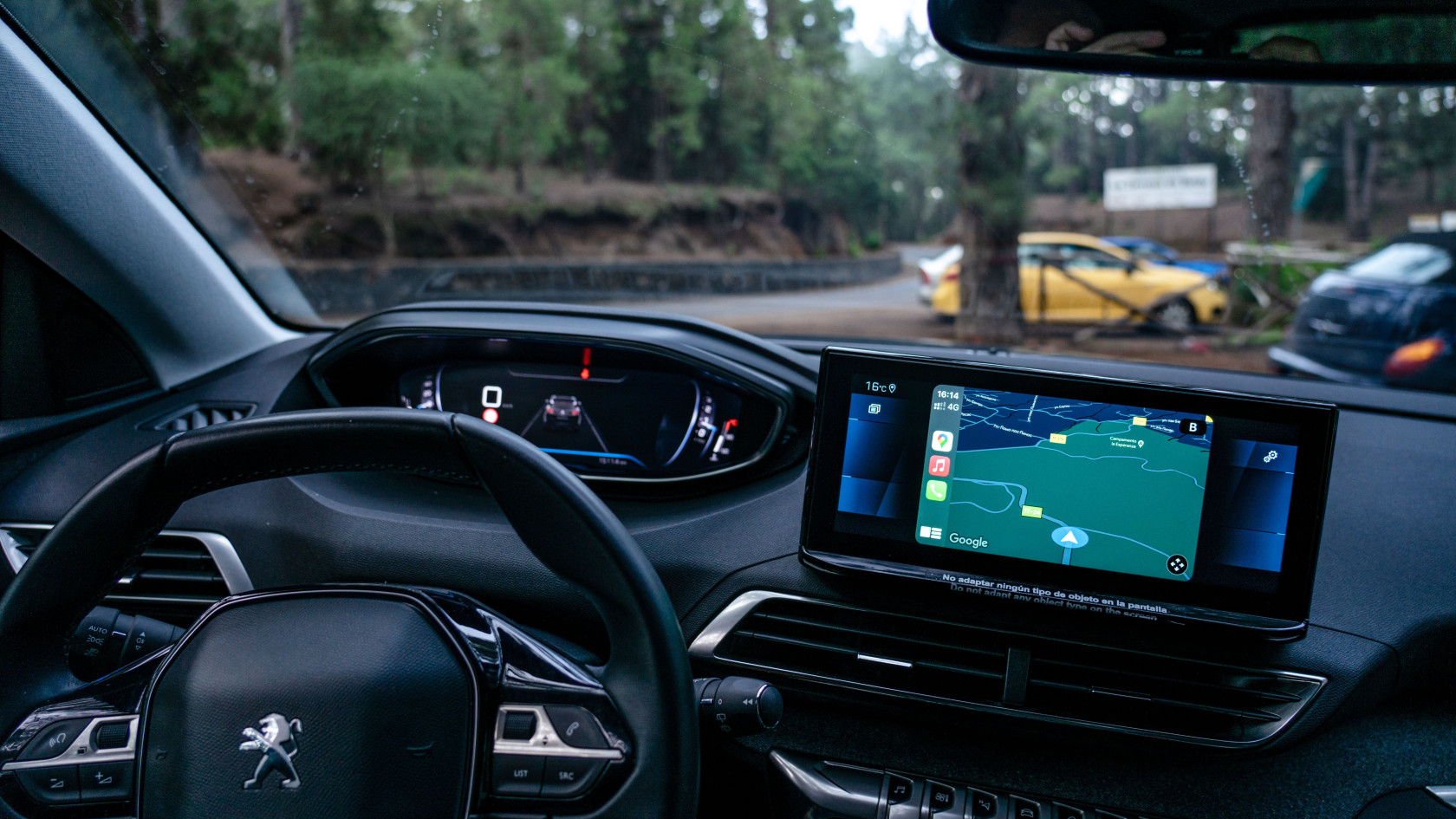
Apple Maps — не единственный вариант. На экране CarPlay работают Google Maps и Waze, а в последних версиях iOS их можно поставить основной навигацией: музыка или подкаст продолжат играть, а подсказки маршрута будут появляться поверх. Waze удобен предупреждениями о камерах и авариях, Google Maps — актуальной загрузкой дорог и знакомым поиском мест. Если вы пользуетесь одним из них на телефоне, настройки маршрута подтянутся сами.
Есть и режим «приборной панели»: на одном экране карта, музыка и ближайшие события. Он включается кнопкой с квадратиками внизу слева, и после неё пропадает привычка постоянно переключаться между приложениями.
«Не беспокоить за рулём»
Самая недооценённая функция — режим вождения. Если включить его в «Настройки → Фокусирование → Вождение», iPhone сам глушит уведомления, когда подключается к машине по Bluetooth или CarPlay. Звонки от избранных контактов можно пропускать, а остальным отправлять автоответ вроде «Я за рулём, отвечу позже». Для человека, которого постоянно отвлекают чаты, это лучшее применение пяти минут настройки.
Что проверить, если CarPlay не работает
- Кабель. Дешёвые зарядные кабели часто передают только ток. Нужен оригинальный или сертифицированный.
- Siri. Она должна быть включена, и разрешён доступ к ней при заблокированном телефоне.
- Ограничения. В «Экранное время → Контент и конфиденциальность» может быть запрещён CarPlay.
- Обновление. Установите свежую iOS и проверьте, что автомобиль есть в списке моделей с поддержкой CarPlay.
Полное описание функций и инструкции по подключению есть на странице поддержки Apple. А если хотите настроить внешний вид самого телефона так же аккуратно, загляните в материал о скрытых настройках внешнего вида iPhone в iOS 27.








Комментарии
Добавить комментарий