
Windows 11 прибрала перенесення на новий ПК мережею: чим замінити

Содержание
Якщо ви збираєтеся на новий комп’ютер і розраховували перекинути файли зі старого домашньою мережею, у Windows 11 для вас неприємна новина: вбудований інструмент PC-to-PC Migration зник. На сторінці підтримки Microsoft тепер сказано, що функція недоступна, і запропоновано користуватися Windows Backup. Зникла вона не в усіх одразу: за даними Windows Latest, у вересні її прибрали з попереднього оновлення, а з оновленням від 13 жовтня вона зникла на основній масі ПК. Microsoft поки не каже, чи поверне локальне перенесення.
Що саме зникло
PC-to-PC Migration переносив файли й налаштування напряму між двома комп’ютерами в одній мережі Wi-Fi або кабелем Ethernet. Жодних хмар і жодних обмежень за місцем: впиралося лише в швидкість мережі. Тепер єдиний вбудований шлях, який Microsoft показує в документації, йде через хмару: Windows Backup і OneDrive.
Важлива деталь: Windows Backup працює лише з особистим обліковим записом Microsoft. Якщо ви входите у Windows з локальним акаунтом, а на роботі користуєтеся робочим записом, цей спосіб вам не підійде.
Як перенести дані через Windows Backup
Спосіб простий, але з застереженнями. Застосунок зберігає в OneDrive теки «Робочий стіл», «Документи», «Зображення», «Відео» та «Музика», а також частину налаштувань: паролі й мережі Wi-Fi, параметри спеціальних можливостей, персоналізацію, мову. Перелік можна переглянути в каталозі налаштувань Windows Backup.
- На старому ПК відкрийте застосунок «Windows Backup» (його можна знайти через пошук у «Пуску»).
- Увійдіть в особистий обліковий запис Microsoft і позначте, що зберігати: теки, застосунки, налаштування.
- Натисніть кнопку резервного копіювання й дочекайтеся, поки все завантажиться в OneDrive. Що більше файлів, то довше: швидкість упирається у вихідний інтернет.
- На новому ПК під час початкового налаштування увійдіть у той самий обліковий запис. Windows запропонує відновити копію.
Застосунки з Microsoft Store система поверне сама, а для решти відкриє сторінку, де потрібно завантажити інсталятор. Тож будьте готові поставити частину програм заново. Докладніше процес описано на сторінці Microsoft про Windows Backup.
Головна пастка: 5 ГБ безкоштовно
Безкоштовний OneDrive дає 5 ГБ, і вони спільні для всього акаунта. Якщо у вас фотоархів на 60 ГБ, він у безкоштовний тариф не влізе, а персоналізація, за словами Microsoft, за браку місця теж не збережеться. Перед стартом відкрийте «Провідник», клацніть правою кнопкою по кожній користувацькій теці й виберіть «Властивості», щоб побачити розмір. Менше 5 ГБ і є обліковий запис Microsoft — Windows Backup найлегший шлях. Більше — дивіться варіанти нижче. Для постійної роботи з хмарними файлами на ПК стане в пригоді й клієнт Microsoft OneDrive.
Як переїхати без OneDrive
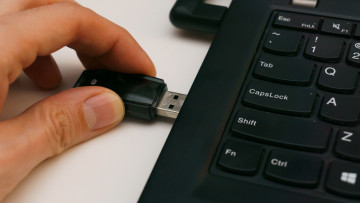
- Зовнішній SSD або флешка великого обсягу. Скопіюйте на неї теки користувача, потім перенесіть на новий ПК. Нудно, зате найнадійніше й без інтернету.
- Спільна тека в мережі. Якщо обидва комп’ютери вдома, відкрийте доступ до теки на старому й скопіюйте файли на новий. Краще кабелем: гігабайти через Wi-Fi йдуть повільніше.
- Програми резервного копіювання. Наприклад, Cobian Backup уміє копіювати вибрані теки на інший диск або в мережеве розташування за розкладом.
Сторінка Microsoft про перенесення файлів і налаштувань на новий ПК змінюється разом з оновленнями, тому звіряйтеся з нею перед переїздом: опис «прямої» передачі там подекуди суперечить сам собі.
Що зробити до купівлі нового комп’ютера
Старий ПК не вимикайте, доки не переконаєтеся, що все на місці: відкрийте кілька документів і фотографій на новому, перевірте паролі та закладки браузера. Оновлення, які прибрали перенесення, краще не видаляти: вони закривають і вразливості, а повернути старий інструмент це все одно не допоможе, офіційного способу немає.






Відгуки та коментарі
Додати коментар