
Відновлення на момент часу в Windows 11: як увімкнути й відкотити ПК

Содержание
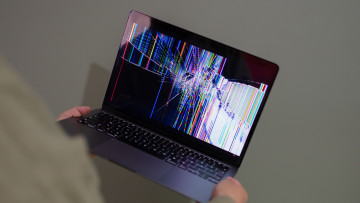
Поставили оновлення чи драйвер, і Windows 11 перестала завантажуватися або почала глючити. Раніше рятували «Відновлення системи» або перевстановлення. Тепер у Windows є потужніший інструмент: відновлення на момент часу (point-in-time restore). Він повертає комп'ютер до стану на конкретну мить: разом із застосунками, налаштуваннями та файлами на системному диску.
Чим це відрізняється від звичайного «Відновлення системи»
Класичне відновлення системи відкочує лише системні файли й параметри. Ваші програми та документи воно часто залишає як є, тож після відкату нерідко з'являються «осиротілі» застосунки. Нова функція працює інакше: вона повертає весь системний диск цілком. Windows сама створює точки відновлення за розкладом, вам нічого робити не треба.
У цього підходу є ціна. Усе, що ви змінили на диску C: після обраної точки, зникне: нові файли, встановлені програми, збережені паролі. Microsoft прямо попереджає про це на сторінці підтримки. Файли в OneDrive та на інших дисках відкат не зачіпає.
Чи ввімкнена функція у вас
На звичайних домашніх комп'ютерах, якими не керує організація, функція вже ввімкнена. На корпоративних пристроях вона за замовчуванням вимкнена й стане ввімкненою з Windows 11 версії 26H2, причому лише якщо системний розділ не менший за 200 ГБ. На меншому диску її можна ввімкнути вручну.
Перевірити й увімкнути так:
- Відкрийте «Параметри → Система → Відновлення».
- Натисніть «Відновлення на момент часу» (в англійському інтерфейсі — Point-in-time restore), потім «Перегляд або зміна».
- Підтвердьте запит керування обліковими записами. Змінювати налаштування можуть лише локальні адміністратори.
- Переведіть перемикач у положення «Увімк.».
Тут же видно, скільки місця займають точки й які з них зараз доступні. Дисковий простір наперед не резервується: максимум Windows віддає під точки 2% диска, решта лишається вам. Вимкнення функції не видаляє вже створені точки — вони живуть, доки не мине строк або не знадобиться місце.
Як відкотити комп'ютер
Відновлення запускається не з робочої Windows, а із середовища відновлення (WinRE). Воно відкривається саме після кількох невдалих завантажень поспіль, а за потреби викликається вручну: перезавантажте ПК із затиснутою клавішею Shift.
- У середовищі відновлення виберіть «Усунення неполадок → Відновлення на момент часу».
- Якщо на диску ввімкнено BitLocker, введіть ключ відновлення. Знайти його можна в обліковому записі Microsoft, якщо ви його прив'язували.
- Виберіть точку, прочитайте інформацію про неї та натисніть «Продовжити».
- Підтвердьте вибір і натисніть «Відновити».
Ноутбук підключіть до зарядки й не вимикайте живлення, поки триває відкат. Вільного місця на диску має бути не менше, ніж займають усі точки разом.
Відкат може повернути й старі версії системних оновлень, зокрема виправлення безпеки. Після відновлення одразу зайдіть у «Центр оновлення Windows» та встановіть актуальні.
Скільки точок зберігається і що робити, якщо їх мало
Розклад за замовчуванням — одна точка на добу, зберігаються вони 72 години. Змінити частоту й строк зберігання можна лише в редакції Enterprise. Отже, у домашнього користувача запас — приблизно три дні. Помітили проблему за тиждень? Тут допоможе класичний спосіб: точка відновлення системи зберігається, доки вистачає місця. Сама Microsoft радить спершу пробувати нову функцію, а до старої вдаватися, якщо треба піти назад більш ніж на 72 години.
Не замінює вона й повноцінну резервну копію. Якщо диск вийде з ладу, точки зникнуть разом із ним. Для справжнього бекапу згодяться Macrium Reflect Free Edition або AOMEI Backupper, а документи й фото зручно тримати в OneDrive: відкат його не зачіпає.
Коли користуватися
Найкращий випадок — невдовзі після встановлення оновлення чи драйвера, коли система почала падати, гальмувати або не завантажується. Перед ризикованими експериментами (зміна драйвера відеокарти, твіки реєстру) переконайтеся, що функція ввімкнена і свіжа точка є. Це займе хвилину, а перевстановлення Windows — цілий вечір.





Відгуки та коментарі
Додати коментар