
Windows 11 втратила перенесення даних між ПК: чим замінити

Содержание
Якщо ви збиралися пересісти на новий ноутбук і розраховували перекинути файли домашньою мережею вбудованим засобом Windows 11, доведеться змінити план. Microsoft прибрала функцію PC-to-PC Migration: у документації до вересневих попередніх випусків (Release Preview, збірки 26100.9539, 26200.9539 і 26300.9539) вона значиться як недоступна. На звичайні комп'ютери видалення приходить з оновленнями, і під час спроби запустити перенесення система радить скористатися Windows Backup.
Що саме зникло
Старий інструмент працював локально. Два комп'ютери в одній мережі Wi-Fi або з'єднані кабелем знаходили один одного, і файли з налаштуваннями йшли напряму, без інтернету й без хмари. Умова була проста: обидва ПК увімкнені, на новому стоїть свіжа Windows 11. Ні акаунт, ні підписка для цього не були потрібні.
Тепер у системі лишається один офіційний шлях: застосунок Windows Backup. Він копіює особисті теки в хмару, а на новому комп'ютері повертає їх після входу в той самий акаунт. Microsoft не казала, чи повернеться локальний варіант, тож розраховувати на це не варто.
Як працює Windows Backup
Відкрийте застосунок через меню «Пуск» або зайдіть у «Параметри → Облікові записи → Резервне копіювання Windows». У списку тек увімкніть потрібні: «Робочий стіл», «Документи», «Зображення», «Відео», «Музика». Вміст поїде в Microsoft OneDrive. Далі все просто: під час першого налаштування нового ПК входьте під тим самим особистим акаунтом Microsoft, і система запропонує відновити копію. Разом з теками повертається й частина налаштувань: мережі Wi-Fi, оформлення, мова, спеціальні можливості.
Є три обмеження, про які краще знати заздалегідь.
- Місця мало. Безкоштовний OneDrive дає 5 ГБ, і вони спільні з усім, що ви там уже зберігаєте. Гігабайти фото й відео доведеться або докуповувати за тарифами OneDrive, або обирати інший шлях.
- Потрібен особистий акаунт Microsoft. Робочі й навчальні облікові записи споживчий застосунок не підтримує.
- Програми не переїжджають. Microsoft прямо пише, що застосунки не встановлюються автоматично: повернуться хіба що частина магазинних, решту встановлюйте заново.
Теки з нестандартними шляхами, наприклад «D:\Фото», Windows Backup не бачить. Перед копіюванням перемістіть потрібне в одну з п'яти стандартних тек.
Як перенести дані без хмари
Хмара потрібна не всім, а об'ємні архіви в безкоштовні 5 ГБ не влізуть. Працюють три давні способи.
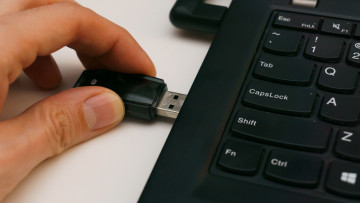
Найнадійніший — зовнішній SSD або флешка на 64 ГБ і більше. Скопіюйте на неї теки користувача зі старого ПК, підключіть до нового й перетягніть назад. Розмір заздалегідь дізнаєтесь так: клацніть теку правою кнопкою, оберіть «Властивості». Другий варіант — спільна мережна тека: відкрийте до неї доступ на одному комп'ютері й копіюйте з іншого, кабелем помітно швидше, ніж по Wi-Fi. Обидва способи не переносять налаштувань, паролі Wi-Fi доведеться ввести знову.
Третій шлях — повноцінний образ диска. Безкоштовні програми на кшталт Macrium Reflect Free Edition чи AOMEI Backupper роблять копію цілком і дають витягти з неї окремі файли. Про різницю між синхронізацією та резервною копією ми вже писали на прикладі iCloud, з OneDrive логіка така сама.
Що зробити до купівлі нового ПК
Не видаляйте оновлення, щоб повернути зниклий інструмент: офіційного способу його відновити немає, а позбавляти себе виправлень безпеки заради цього не варто. Краще оцініть обсяг своїх файлів, вирішіть, чи вистачить безкоштовних 5 ГБ, і тримайте старий комп'ютер недоторканим, доки не переконаєтеся, що на новому все відкривається. Якщо Windows Backup підходить, увімкніть його заздалегідь: перше вивантаження гігабайтів триває не одну годину.
Подробиці щодо збірок переказано за повідомленнями профільних видань; Microsoft офіційної заяви з причинами не публікувала.




Відгуки та коментарі
Додати коментар