

Как на самом деле работает iCloud и почему он не заменяет резервную копию

Содержание
iCloud — это не «диск, куда всё складывается про запас», как думают многие. Это служба синхронизации: она следит, чтобы фото, файлы, заметки и данные приложений выглядели одинаково на всех устройствах с вашим Apple ID. Отсюда главный подвох. Удалили снимок на iPhone — он пропал и на Mac, и на iPad. Для iCloud это не ошибка, а штатная работа.
Ниже — что именно iCloud делает с вашими данными, где он вас выручит, а где нет, и какие настройки стоит проверить сегодня.
Синхронизация и резервная копия — разные вещи
Синхронизация держит одно и то же состояние на всех устройствах. Любая правка, в том числе случайное удаление, мгновенно расходится по остальным. Резервная копия — это снимок данных на конкретный момент, к которому можно вернуться. Первое без второго не спасает от ошибки, зато отлично спасает от потери одного устройства: купили новый iPhone, вошли в Apple ID — и фото, контакты и заметки на месте.
Поэтому ценные файлы — семейный архив, рабочие документы — лучше хранить ещё и за пределами iCloud: на внешнем диске или в другом облаке. Подробнее о том, как Apple объясняет разницу, написано на странице «Резервное копирование iPhone в iCloud» в справке компании.
Что iCloud делает с фото, файлами и копиями
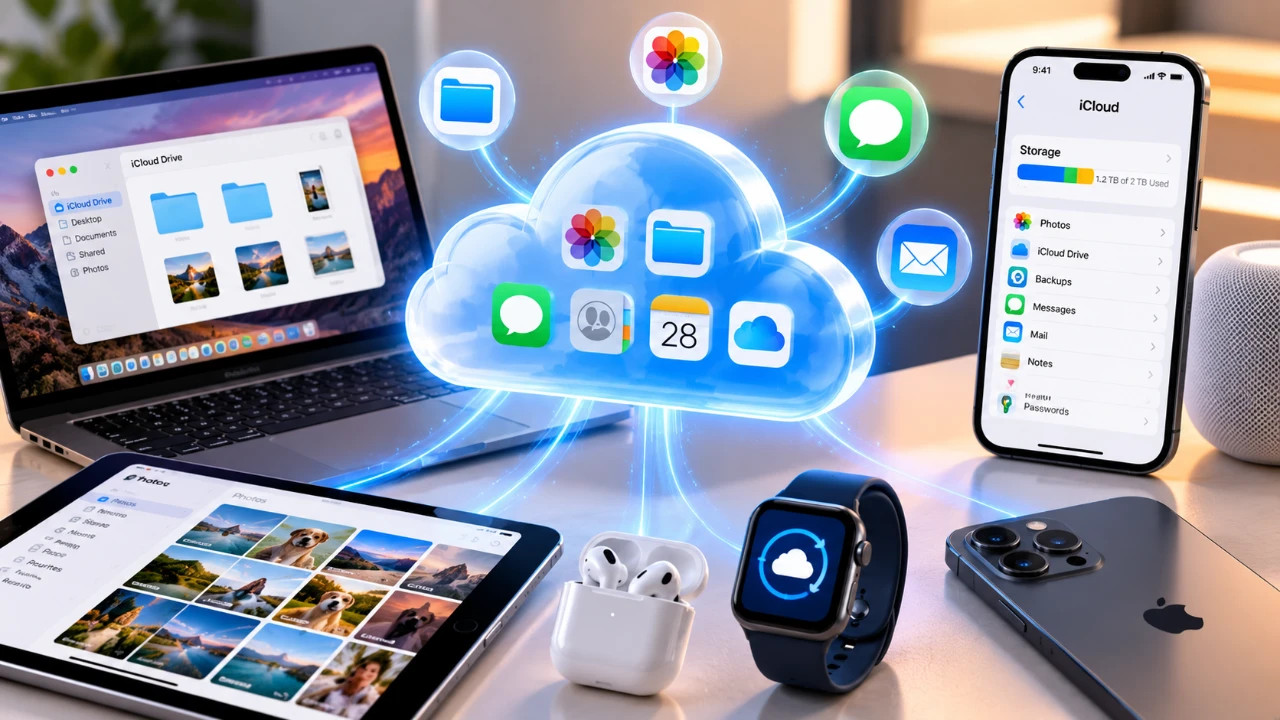
iCloud Photos
Снимки и видео загружаются в облако и появляются на всех устройствах. Включается в «Настройки → [ваше имя] → iCloud → Фото». Полезная опция там же — «Оптимизировать хранилище iPhone»: на телефоне остаются уменьшенные версии, а оригиналы лежат в облаке и скачиваются, когда вы открываете снимок. Память телефона освобождается, но без интернета полноразмерное фото может не открыться.
Помните про общее удаление. Перед чисткой библиотеки откройте альбом «Недавно удалённые»: снимки лежат там около 30 дней и ещё подлежат восстановлению.
iCloud Drive
Это папка с файлами, доступная везде. Документ с рабочего стола Mac появляется в приложении «Файлы» на iPhone. Если места на устройстве мало, локальную копию можно убрать, а файл останется в облаке. Отдельные файлы и папки можно отправить другому человеку по ссылке. Ту же папку видно в веб-версии на icloud.com, если под рукой чужой компьютер.
Резервные копии устройств
Копия iPhone или iPad включает настройки, данные приложений и всё, что не синхронизируется иначе. Фото из iCloud Photos в неё не входят — они и так в облаке, дублировать их незачем. Состояние копии и список приложений, которые в неё попадают, смотрите в «Настройки → [ваше имя] → iCloud → Резервная копия». Если последняя копия сделана месяц назад, это повод разобраться, почему телефон не успевает: чаще всего нет зарядки или Wi-Fi ночью, либо кончилось место.
Прежде чем менять телефон, нажмите «Создать резервную копию» вручную и дождитесь окончания. Новый iPhone восстановится из свежей копии заметно полнее.
Тарифы и что даёт iCloud+
Бесплатно каждому Apple ID достаётся 5 ГБ, и они общие для всех ваших устройств. Для одного телефона с парой тысяч снимков этого не хватает очень быстро. Платные планы — на 50 ГБ, 200 ГБ и 2 ТБ, цены зависят от страны, поэтому актуальные цифры смотрите в «Настройки → [ваше имя] → iCloud → Управление хранилищем». Планы на 200 ГБ и 2 ТБ можно открыть всей семье через «Семейный доступ», и тогда одна подписка закрывает несколько человек.
Любой платный план превращает iCloud в iCloud+. Вместе с местом приходят три функции:
- Частная передача (Private Relay) шифрует трафик Safari, чтобы сайты и провайдер хуже видели, кто и откуда заходит;
- Скрыть e-mail (Hide My Email) создаёт одноразовые адреса для регистрации в магазинах и сервисах, настоящая почта остаётся скрытой;
- Защищённое видео (Secure Video) хранит записи камер HomeKit в зашифрованном виде.
Если из этого вам нужна только скрытая почта, обычный платный план за небольшие деньги уже подходит. Брать 2 ТБ «на вырост» нет смысла, пока не заполнены 200 ГБ.
Что проверить прямо сейчас
- Откройте «Настройки → [ваше имя] → iCloud» и посмотрите полосу заполнения: что занимает больше всего — фото, резервные копии или почта.
- Уберите из резервной копии тяжёлые приложения, данные которых можно скачать заново.
- Убедитесь, что последняя копия свежая, и сделайте вручную, если нет.
- Сохраните самое дорогое — семейные фото и документы — ещё и вне iCloud.
Заодно наведите порядок в заметках: как это сделать с папками, тегами и смарт-папками, мы разбирали в материале «Как навести порядок в Apple Notes». Они тоже живут в iCloud и синхронизируются так же.
Набор функций зависит от модели, региона и версии системы, так что держите устройства обновлёнными. Если запомнить одно правило, то такое: iCloud удобен, пока вы помните, что он зеркалит, а не архивирует.








Комментарии
Добавить комментарий