

Як насправді працює iCloud і чому він не замінює резервну копію

Содержание
iCloud — це не «диск, куди все складається про запас», як гадають багато хто. Це служба синхронізації: вона стежить, щоб фото, файли, нотатки й дані застосунків виглядали однаково на всіх пристроях з вашим Apple ID. Звідси головна пастка. Видалили знімок на iPhone — він зник і на Mac, і на iPad. Для iCloud це не помилка, а штатна робота.
Нижче — що саме iCloud робить із вашими даними, де він виручить, а де ні, і які налаштування варто перевірити сьогодні.
Синхронізація й резервна копія — різні речі
Синхронізація тримає однаковий стан на всіх пристроях. Будь-яка зміна, зокрема випадкове видалення, миттєво поширюється на решту. Резервна копія — це знімок даних на певний момент, до якого можна повернутися. Перше без другого не рятує від помилки, зате чудово рятує від втрати одного пристрою: купили новий iPhone, увійшли в Apple ID — і фото, контакти та нотатки на місці.
Тому цінні файли — сімейний архів, робочі документи — краще зберігати ще й поза iCloud: на зовнішньому диску або в іншій хмарі. Докладніше про те, як Apple пояснює різницю, написано на сторінці «Резервне копіювання iPhone в iCloud» у довідці компанії.
Що iCloud робить із фото, файлами й копіями
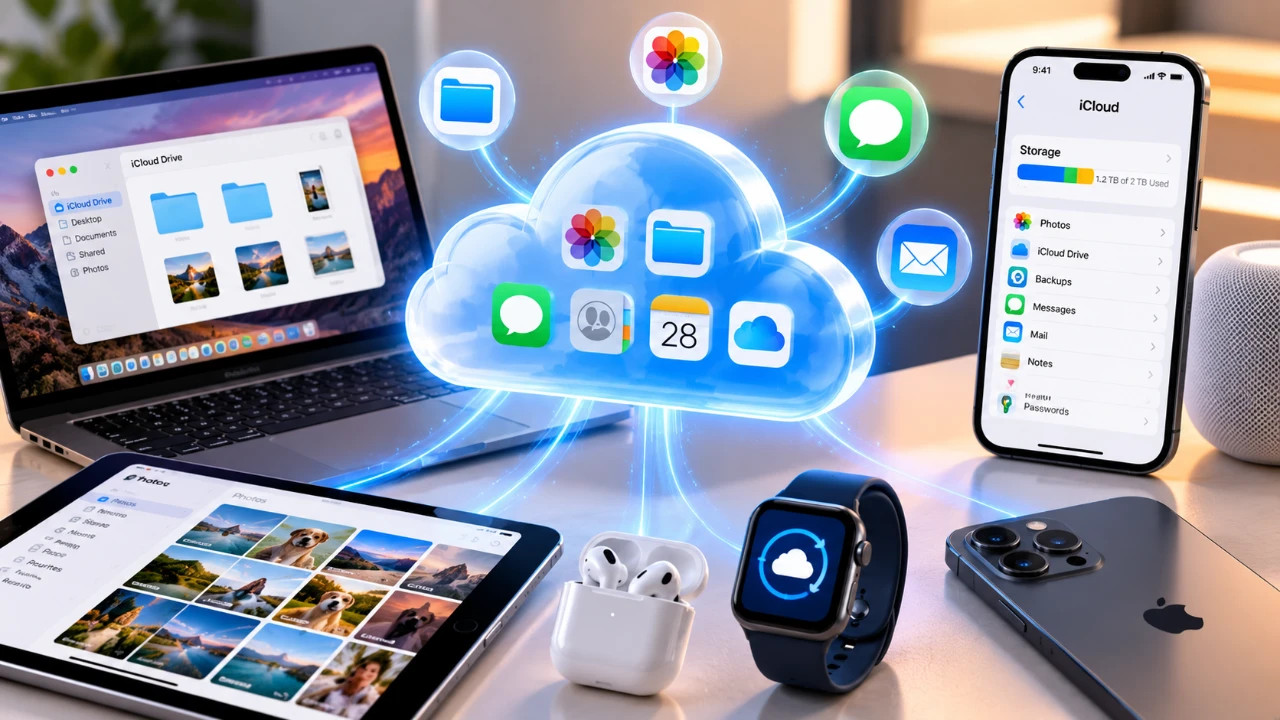
iCloud Photos
Знімки та відео завантажуються в хмару й з’являються на всіх пристроях. Вмикається в «Параметри → [ваше ім’я] → iCloud → Фото». Корисна опція там само — «Оптимізувати сховище iPhone»: на телефоні лишаються зменшені версії, а оригінали лежать у хмарі й завантажуються, коли ви відкриваєте знімок. Пам’ять телефона звільняється, але без інтернету повнорозмірне фото може не відкритися.
Пам’ятайте про спільне видалення. Перед чищенням бібліотеки відкрийте альбом «Нещодавно видалені»: знімки лежать там близько 30 днів і ще підлягають відновленню.
iCloud Drive
Це тека з файлами, доступна всюди. Документ з робочого столу Mac з’являється в застосунку «Файли» на iPhone. Якщо місця на пристрої мало, локальну копію можна прибрати, а файл залишиться в хмарі. Окремі файли й теки можна надіслати іншій людині за посиланням. Ту саму теку видно у вебверсії на icloud.com, якщо під рукою чужий комп’ютер.
Резервні копії пристроїв
Копія iPhone чи iPad містить налаштування, дані застосунків і все, що інакше не синхронізується. Фото з iCloud Photos до неї не входять — вони й так у хмарі, дублювати їх нема сенсу. Стан копії та список застосунків, які до неї потрапляють, дивіться в «Параметри → [ваше ім’я] → iCloud → Резервна копія». Якщо останню копію зроблено місяць тому, це привід розібратися, чому телефон не встигає: найчастіше вночі немає зарядки чи Wi-Fi або закінчилося місце.
Перш ніж міняти телефон, натисніть «Створити резервну копію» вручну й дочекайтеся завершення. Новий iPhone відновиться зі свіжої копії помітно повніше.
Тарифи й що дає iCloud+
Безкоштовно кожен Apple ID отримує 5 ГБ, і вони спільні для всіх ваших пристроїв. Для одного телефона з парою тисяч знімків цього не вистачає дуже швидко. Платні плани — на 50 ГБ, 200 ГБ і 2 ТБ, ціни залежать від країни, тож актуальні цифри дивіться в «Параметри → [ваше ім’я] → iCloud → Керування сховищем». Плани на 200 ГБ і 2 ТБ можна відкрити всій родині через «Сімейний доступ», і тоді одна підписка закриває кількох людей.
Будь-який платний план перетворює iCloud на iCloud+. Разом із місцем приходять три функції:
- Приватна передача (Private Relay) шифрує трафік Safari, щоб сайти й провайдер гірше бачили, хто і звідки заходить;
- Сховати e-mail (Hide My Email) створює одноразові адреси для реєстрації в магазинах і сервісах, справжня пошта лишається прихованою;
- Захищене відео (Secure Video) зберігає записи камер HomeKit у зашифрованому вигляді.
Якщо з усього цього вам потрібна лише прихована пошта, звичайний платний план за невеликі гроші вже підійде. Брати 2 ТБ «на виріст» немає сенсу, доки не заповнено 200 ГБ.
Що перевірити просто зараз
- Відкрийте «Параметри → [ваше ім’я] → iCloud» і подивіться на смугу заповнення: що займає найбільше — фото, резервні копії чи пошта.
- Приберіть із резервної копії важкі застосунки, дані яких можна завантажити знову.
- Переконайтеся, що остання копія свіжа, а якщо ні — зробіть її вручну.
- Збережіть найдорожче — сімейні фото й документи — ще й поза iCloud.
Заодно наведіть лад у нотатках: як це зробити з теками, тегами та смарт-теками, ми розбирали в матеріалі «Як навести лад в Apple Notes». Вони теж живуть в iCloud і синхронізуються так само.
Набір функцій залежить від моделі, регіону й версії системи, тож тримайте пристрої оновленими. Якщо запам’ятати одне правило, то таке: iCloud зручний, доки ви пам’ятаєте, що він дзеркалить, а не архівує.








Відгуки та коментарі
Додати коментар