

Android TV гальмує: як повернути швидкість без купівлі нової приставки

Содержание
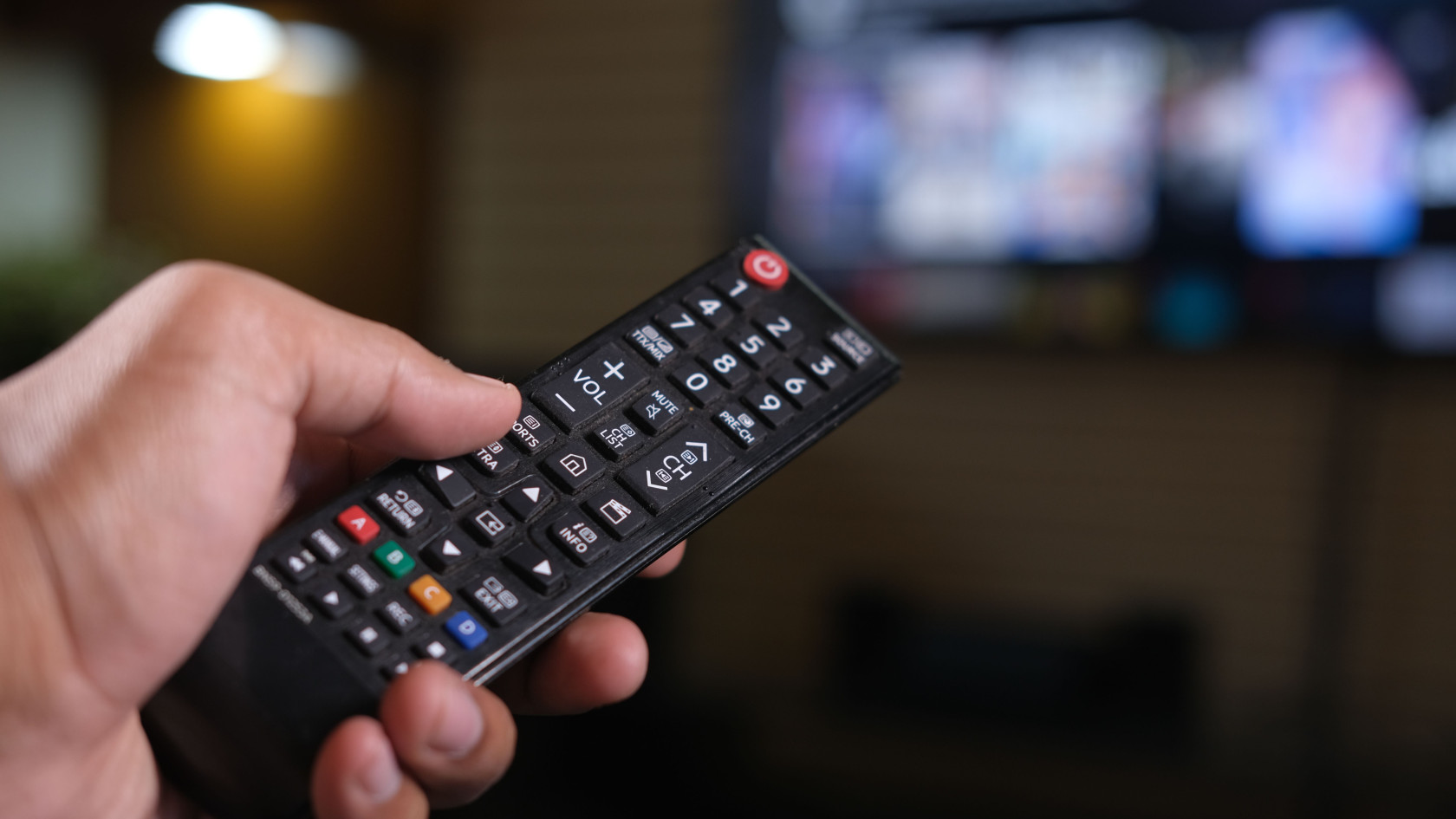
Телевізор на Android TV або Google TV за рік-два починає поводитися як старий планшет: меню відкривається з паузою, YouTube довго стартує, пульт реагує із затримкою. Купувати нову приставку необов'язково. Здебільшого винна переповнена пам'ять і десяток застосунків, які мовчки висять у фоні.
Чому телевізор гальмує
У бюджетних моделей зазвичай 1–2 ГБ оперативної пам'яті та 8–16 ГБ вбудованої. Система, фірмова оболонка виробника й попередньо встановлені сервіси забирають більшу частину цього обсягу. Додайте кеш стримінгових застосунків, і вільного місця майже не лишається. Android у такій ситуації постійно вивантажує програми з пам'яті та запускає їх заново, звідси й лаги.
Друге джерело проблем — автозапуск. Частина застосунків стартує разом із системою й оновлює рекомендації на головному екрані. Якщо ви вже чистили телевізор від рекламних заглушок, як описано в матеріалі «Як очистити Android TV від реклами за допомогою ШІ», половину роботи зроблено. Далі — швидкість.
Що зробити насамперед
Почніть із найпростішого й ідіть по порядку, після кожного кроку перевіряйте, чи стало швидше.
- Перезавантажте пристрій повністю. Відкрийте «Налаштування → Система → Перезапустити» (на різних моделях пункт може називатися інакше). Режим очікування не звільняє пам'ять, а повний перезапуск звільняє.
- Звільніть місце. Зайдіть у «Налаштування → Застосунки», виберіть програму, якою не користуєтеся, і натисніть «Видалити». Гарне правило: на накопичувачі має лишатися не менше 20% вільного місця.
- Очистьте кеш у важких застосунків. У тому самому розділі відкрийте YouTube, Netflix, онлайн-кінотеатр і виберіть «Очистити кеш». Дані та вхід в обліковий запис при цьому зберігаються. Кнопку «Очистити дані» не натискайте — доведеться входити заново.
- Вимкніть автозапуск і роботу у фоні. У багатьох версіях системи це пункт «Автозапуск» або «Робота у фоні» в картці застосунку. Для програм, які ви відкриваєте раз на місяць, сміливо вимикайте.
Якщо у списку застосунків ви бачите незнайому назву від виробника телевізора, не видаляйте її наосліп. Спершу знайдіть опис в інтернеті: частина таких програм відповідає за пульт, звук або оновлення.
Рекомендації та анімації
На Google TV головний екран постійно підвантажує рекомендації та прев'ю. Це гарно, але навантажує слабкий процесор. Відкрийте «Налаштування → Облікові записи та вхід» (або розділ профілю) й вимкніть зайві джерела рекомендацій, а в налаштуваннях головного екрана приберіть канали, якими не користуєтеся. Автовідтворення прев'ю теж краще вимкнути.
Є й радикальніший прийом із режиму розробника. Відкрийте «Налаштування → Система → Про систему» і сім разів натисніть на «Номер збірки». З'явиться розділ «Для розробників», а в ньому три пункти: «Масштаб анімації вікон», «Масштаб анімації переходів» і «Тривалість анімації». Поставте значення 0,5x або вимкніть їх зовсім. Інтерфейс почне відповідати помітно жвавіше, бо система перестає чекати завершення ефектів. Побічних ефектів немає: повернути 1x можна за кілька секунд.
Як підключити ШІ-асистента
Якщо розбиратися в списку застосунків ліньки, частину роботи можна віддати нейромережі. Скопіюйте в чат із ChatGPT, Gemini або Claude список встановлених застосунків і запитайте, які з них системні, а які можна прибрати на вашій моделі. Вкажіть марку телевізора та версію Android. Асистент розсортує список за категоріями й підкаже, що точно безпечно вимкнути.
Перевіряйте його відповіді за нормальними джерелами. Нейромережа іноді вигадує назви пакетів і шлях у меню, тож для надійності звіряйтеся з довідкою Google TV або довідкою Android TV. Виробник телевізора часто публікує власні інструкції для своєї оболонки, вони точніші за загальні.
Коли нічого не допомагає
Лаги лишилися після очищення? Тоді варто перевірити три речі. По-перше, оновлення: свіжа прошивка нерідко виправляє витоки пам'яті. По-друге, мережу: повільний Wi-Fi виглядає як інтерфейс, що гальмує, особливо на 2,4 ГГц. Підключіть кабель або перейдіть на 5 ГГц. По-третє, скидання до заводських налаштувань через «Налаштування → Система → Скидання». Воно видалить усі застосунки та дані, зате поверне систему в стан «з коробки». Спершу запишіть, які програми вам потрібні.
Якщо й після скидання телевізор ледве ворушиться, проблема в залізі. Тоді вигідніше взяти недорогу зовнішню приставку на свіжому Google TV, ніж міняти сам телевізор. Докладніше про платформу та модельний ряд можна прочитати на сторінці Android TV.







Відгуки та коментарі
Додати коментар