
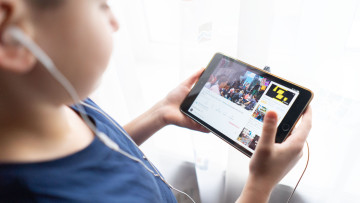
Новый планшет для ребёнка: настраиваем родительский контроль до первого запуска

Содержание
Купили ребёнку планшет и хочется просто отдать его в руки? Лучше потратить на настройку полчаса заранее. Маленький ребёнок случайно закажет что-нибудь в магазине приложений или уйдёт в чужой видеоролик, а школьник постарше найдёт то, что ему смотреть рано. Разберём три самых частых случая: детский Fire от Amazon, обычный Android-планшет и iPad.
Amazon Fire Kids: проще всего, но с нюансами
Fire Kids — это обычный планшет Fire в яркой ударопрочной обложке, и настроить его проще остальных. Сначала на устройстве заводится взрослый профиль: без него управлять планшетом не получится. Затем создаётся детский профиль Amazon Kids, и мастер сам проведёт по списку параметров: возраст ребёнка, доступные приложения, время использования.
Дальше всем управляют с родительской панели Amazon Parent Dashboard (parents.amazon.com). Она работает удалённо, то есть с вашего телефона или компьютера, когда планшет лежит в детской. Там выставляются лимиты на приложения, фильтры контента, а при желании можно добавить материалы из взрослой библиотеки. Одна оговорка: некоторые сервисы нужно подключить вручную. Автор оригинальной заметки, например, добавлял HBO вручную, чтобы включить ребёнку «Улицу Сезам».
Если планшет нужно срочно отобрать (ужин, уроки, наказание), в панели есть кнопки Pause и Lock Device. Блокировку можно поставить на заданное время или до тех пор, пока вы сами её не снимете.
Android-планшет: Google Family Link
На Android всё держится на Google Family Link. Порядок важен: сначала установите приложение Family Link на свой телефон (подойдёт и Android, и iPhone) или откройте его в браузере, создайте детский аккаунт Google, и только потом включайте планшет. При первом запуске войдите под детским аккаунтом, а система попросит подтвердить действие вашим. Да, это значит, что у ребёнка появится собственный адрес почты. Звучит странно, но иначе нельзя.
Если ребёнку меньше девяти лет, обратите внимание на Google Kids Space. Это оболочка с отобранными приложениями, книгами и роликами из YouTube Kids. Родительский контроль в ней остаётся.
Не подошёл Kids Space или его нет на вашей модели? Остаётся обычный режим с Family Link. Через него вы:
- одобряете или запрещаете установку приложений и ограничиваете время в каждом из них;
- задаёте общий лимит экранного времени и расписание «отбоя»;
- управляете Chrome и списком сайтов, на которые ребёнку можно заходить.
Заблокировать устройство можно одним нажатием на «Заблокировать сейчас» в приложении. Для повторяющихся случаев используйте «Время отдыха» по расписанию, а когда нужно, выдайте ребёнку бонусные минуты.
iPad: «Семейный доступ» и «Экранное время»
На iPad откройте «Настройки → Семейный доступ», нажмите «Добавить участника» и создайте детскую учётную запись. Мастер задаст несколько вопросов, а в конце попросит придумать пароль для «Экранного времени». Он должен отличаться от кода разблокировки планшета, иначе ребёнок, подсмотрев один код, получит доступ ко всему.
Остальное настраивается на самом iPad или с вашего iPhone: вернитесь в «Семейный доступ», выберите имя ребёнка и откройте «Экранное время». Здесь ограничиваются приложения и сайты (при желании можно оставить доступными только один-два доверенных адреса), задаются лимиты и расписание. Подробности есть в справке Apple.
Для малышей пригодится «Гид-доступ» в разделе «Универсальный доступ»: он запирает iPad в одном приложении, и выйти из него без кода нельзя. Заодно проверьте раздел «Связь» в «Экранном времени». Он решает, кто вообще может писать и звонить ребёнку.
Заблокировать планшет можно удалённо: включите «Время покоя» сразу или по расписанию.
Что делать с YouTube
Даже когда всё настроено, один сервис остаётся серой зоной. В YouTube Kids встречаются перегруженные яркие ролики, в том числе сгенерированные нейросетью: они только перевозбуждают, а пользы от них нет. Надёжнее самим выбрать несколько каналов от проверенных авторов, например Ms. Rachel для самых маленьких или «Улицу Сезам» и «Блюза» для общих развлечений, и поставить приложение PBS Kids, где контент заведомо безопасный. Узнать больше о сервисе можно на странице YouTube Kids; а в нашем каталоге есть обычное приложение YouTube для Android, если родителю нужно посмотреть, как оно устроено.
Главное
Контроль нужен не из недоверия, а для безопасности: детям слишком легко добраться до того, что им не предназначено. Просмотрите настройки внимательно, один раз пройдитесь по каждому пункту и проверяйте их раз в несколько месяцев: ребёнок растёт, и ограничения тоже стоит менять.






Комментарии
Добавить комментарий