

Новий планшет для дитини: налаштовуємо батьківський контроль до першого запуску

Содержание
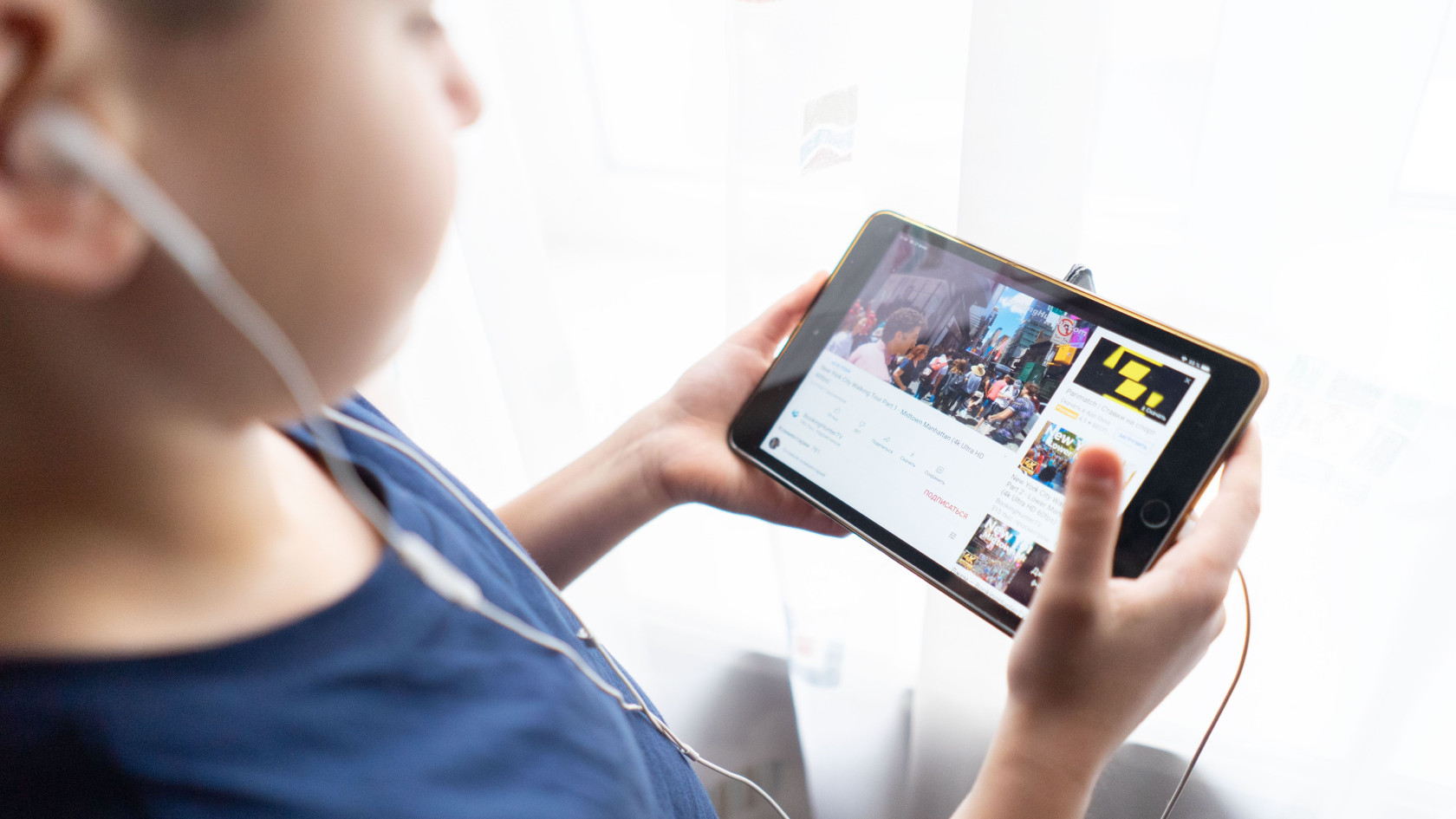
Купили дитині планшет і кортить просто вручити його? Краще витратити на налаштування пів години заздалегідь. Маленька дитина випадково замовить щось у магазині застосунків або потрапить на чужий відеоролик, а школяр постарший знайде те, що йому дивитися зарано. Розглянемо три найчастіші випадки: дитячий Fire від Amazon, звичайний Android-планшет та iPad.
Amazon Fire Kids: найпростіше, але з нюансами
Fire Kids — це звичайний планшет Fire в яскравому протиударному чохлі, і налаштувати його легше за решту. Спершу на пристрої створюють дорослий профіль: без нього керувати планшетом не вийде. Потім заводять дитячий профіль Amazon Kids, і майстер сам проведе по списку параметрів: вік дитини, доступні застосунки, час користування.
Далі всім керують із батьківської панелі Amazon Parent Dashboard (parents.amazon.com). Вона працює віддалено, тобто з вашого телефона чи комп'ютера, поки планшет лежить у дитячій. Там виставляють ліміти на застосунки, фільтри вмісту, а за бажання можна додати матеріали з дорослої бібліотеки. Одне застереження: деякі сервіси доведеться підключати вручну. Автор оригінальної замітки, приміром, додавав HBO вручну, щоб увімкнути дитині «Вулицю Сезам».
Якщо планшет треба терміново забрати (вечеря, уроки, покарання), у панелі є кнопки Pause і Lock Device. Блокування можна поставити на певний час або доти, доки ви самі його не зніматимете.
Android-планшет: Google Family Link
На Android усе тримається на Google Family Link. Порядок важливий: спочатку встановіть застосунок Family Link на свій телефон (підійде і Android, і iPhone) або відкрийте його в браузері, створіть дитячий акаунт Google, і лише потім вмикайте планшет. Під час першого запуску увійдіть під дитячим акаунтом, а система попросить підтвердити дію вашим. Так, це означає, що в дитини з'явиться власна поштова адреса. Звучить дивно, але інакше не можна.
Якщо дитині менше дев'яти років, зверніть увагу на Google Kids Space. Це оболонка з відібраними застосунками, книжками та роликами з YouTube Kids. Батьківський контроль у ній зберігається.
Kids Space не підійшов або його немає на вашій моделі? Лишається звичайний режим із Family Link. Через нього ви:
- схвалюєте чи забороняєте встановлення застосунків і обмежуєте час у кожному з них;
- задаєте загальний ліміт екранного часу та розклад «відбою»;
- керуєте Chrome і переліком сайтів, на які дитині можна заходити.
Заблокувати пристрій можна одним дотиком до «Заблокувати зараз» у застосунку. Для випадків, що повторюються, використовуйте «Час відпочинку» за розкладом, а за потреби видайте дитині бонусні хвилини.
iPad: «Сімейний доступ» і «Екранний час»
На iPad відкрийте «Налаштування → Сімейний доступ», натисніть «Додати учасника» і створіть дитячий обліковий запис. Майстер поставить кілька запитань, а наприкінці попросить вигадати пароль для «Екранного часу». Він має відрізнятися від коду розблокування планшета, інакше дитина, підгледівши один код, отримає доступ до всього.
Решту налаштовують на самому iPad або з вашого iPhone: поверніться до «Сімейного доступу», виберіть ім'я дитини й відкрийте «Екранний час». Тут обмежують застосунки та сайти (за бажання можна лишити доступними лише одну-дві довірені адреси), задають ліміти й розклад. Подробиці є в довідці Apple.
Для малюків стане в пригоді «Кероване використання» (Guided Access) в розділі «Універсальний доступ»: воно замикає iPad в одному застосунку, і вийти з нього без коду неможливо. Заодно перевірте розділ «Зв'язок» в «Екранному часі». Він вирішує, хто взагалі може писати й телефонувати дитині.
Заблокувати планшет можна віддалено: увімкніть «Час спокою» одразу або за розкладом.
Що робити з YouTube
Навіть коли все налаштовано, один сервіс лишається сірою зоною. У YouTube Kids трапляються перевантажені яскраві ролики, зокрема згенеровані нейромережею: вони лише перезбуджують, а користі з них нема. Надійніше самим вибрати кілька каналів від перевірених авторів, наприклад Ms. Rachel для наймолодших або «Вулицю Сезам» і «Блюза» для загальних розваг, та встановити застосунок PBS Kids, де вміст заздалегідь безпечний. Дізнатися більше про сервіс можна на сторінці YouTube Kids; а в нашому каталозі є звичайний застосунок YouTube для Android, якщо батькам треба подивитися, як він улаштований.
Головне
Контроль потрібен не через недовіру, а задля безпеки: дітям надто легко дістатися до того, що їм не призначено. Уважно перегляньте налаштування, один раз пройдіться по кожному пункту й перевіряйте їх раз на кілька місяців: дитина росте, тож обмеження теж варто змінювати.







Відгуки та коментарі
Додати коментар