

Что сделать с iPhone до установки iOS 27.2

Содержание
Apple выпустила кандидат в релизы iOS 27.2, а финальная версия ждёт iPhone уже в конце октября. Обновление небольшое по меркам Apple, но ставить его вслепую не стоит: на установку нужно около 15–16 ГБ свободного места, а если что-то пойдёт не так, без свежей копии данных можно потерять фотографии и переписку. Разберём, что проверить заранее, и что принесёт сама версия.
Что нового в iOS 27.2
Главное изменение для многих — язык Siri. Голосовой помощник заговорит на испанском, португальском, корейском, японском и французском. Если вы уже на iOS 27, заодно проверьте, включена ли защита от мошенников: полезная функция там выключена по умолчанию.
Бета-тестеры отмечают, что приложения запускаются быстрее, переключение между тяжёлыми программами идёт плавнее, а отклик интерфейса стал заметно живее. Отдельно говорят о более бережном расходе энергии: телефон должен дольше держать заряд. Впечатления бета-тестеров — одно, а реальные цифры на вашем устройстве — другое, поэтому не ждите чудес в первый же день. После крупного обновления система обычно заново индексирует фото и почту, и пару суток батарея может садиться быстрее обычного.
Чего в этой версии нет: обновлённого приложения «Здоровье». По ожиданиям, оно появится только в iOS 27.3, так что ради него торопиться не нужно.
Три шага до нажатия «Установить»
1. Проверьте текущую версию
Откройте «Настройки → Основные → Об этом устройстве» и посмотрите строку «Версия iOS». По данным обзоров, для 27.2 нужна как минимум iOS 26.6, хотя в других материалах говорится просто о «iOS 26 и новее». Если у вас версия ниже, сначала обновитесь до последней доступной в «Настройки → Основные → Обновление ПО».
2. Освободите место
Зайдите в «Настройки → Основные → Хранилище iPhone». Система сама подскажет, что съедает память: чаще всего это видео, офлайн-кэш мессенджеров и давно забытые игры. Цель — 15–16 ГБ свободно с запасом, иначе установка остановится на полпути или вообще не начнётся.
- Приложения. Функция «Сгрузить неиспользуемые» убирает программу, но сохраняет документы и данные, так что потом можно вернуть её одним касанием.
- Фото и видео. Длинные ролики лучше перенести в облако или на компьютер. Корзину в «Фото» тоже очистите: удалённые снимки хранятся там 30 дней и всё это время занимают место.
- Мессенджеры. В WhatsApp и Telegram есть раздел управления хранилищем, где кэш чистится без потери переписки.
3. Сделайте резервную копию
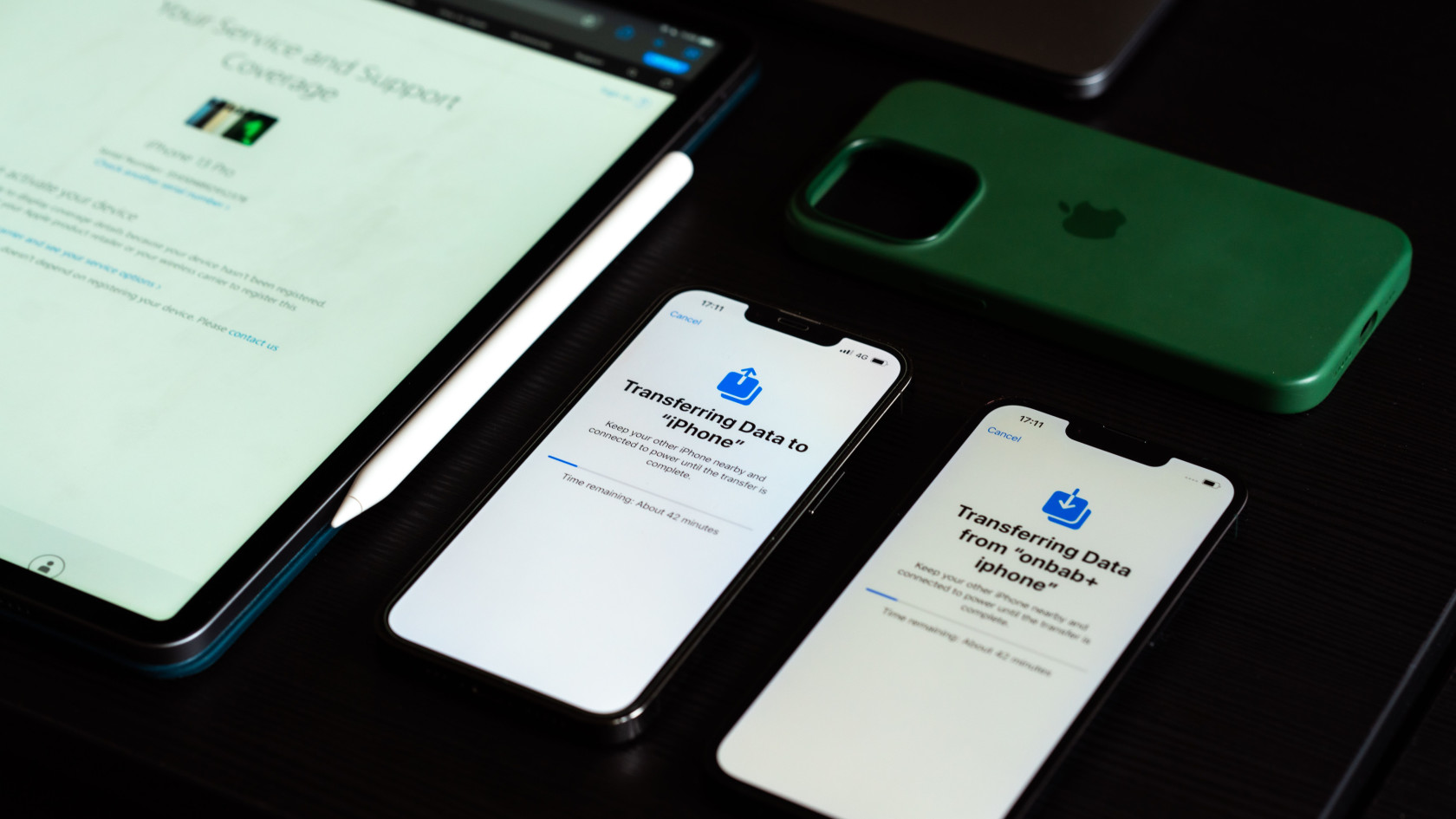
Это самый важный шаг, и пропускать его нельзя. Есть два варианта. Первый — iCloud: «Настройки → [ваше имя] → iCloud → Резервная копия iCloud» и кнопка «Создать резервную копию». Подключите телефон к Wi-Fi и зарядке, и копия сделается без вашего участия. Второй — локальная копия на компьютере: она не зависит от объёма облачного тарифа и обычно восстанавливается быстрее. Сравнение способов есть на официальной странице Apple, а пошаговый порядок действий — в инструкции по резервному копированию.
Бесплатные 5 ГБ iCloud нередко заканчиваются на фотографиях. Если копия не создаётся из-за нехватки места, сделайте локальную на компьютере, а не удаляйте снимки ради копии.
Ставить сразу или подождать
Если телефон работает на iOS 26 или новее, обновляться стоит: исправления и ускорение того заслуживают. Но у осторожных есть разумный вариант — подождать несколько дней после выхода и почитать, не жалуются ли на сбои. В первые дни после релиза чаще всего всплывают проблемы с банковскими приложениями, часами и аксессуарами. Для рабочего телефона, на который нельзя потерять доступ, такая пауза не лишняя.
Перед установкой зарядите iPhone минимум до 50% или подключите к питанию, а сам процесс запустите в «Настройки → Основные → Обновление ПО». Если после обновления телефон показался вялым, подождите пару суток, пока система закончит фоновые задачи. Заодно прочитайте, почему смахивать приложения не спасает батарею, и посмотрите скрытые настройки внешнего вида iPhone в iOS 27.








Комментарии
Добавить комментарий