

Що зробити з iPhone перед встановленням iOS 27.2

Содержание
Apple випустила реліз-кандидат iOS 27.2, а фінальна версія чекає на iPhone вже наприкінці жовтня. Оновлення невелике за мірками Apple, але ставити його наосліп не варто: на встановлення потрібно близько 15–16 ГБ вільного місця, а якщо щось піде не так, без свіжої копії даних можна втратити фотографії та листування. Розберемо, що перевірити заздалегідь і що принесе сама версія.
Що нового в iOS 27.2
Головна зміна для багатьох — мови Siri. Голосовий помічник заговорить іспанською, португальською, корейською, японською та французькою. Якщо ви вже на iOS 27, заодно перевірте, чи ввімкнено захист від шахраїв: корисна функція там вимкнена за замовчуванням.
Бета-тестувальники зауважують, що застосунки запускаються швидше, перемикання між важкими програмами стало плавнішим, а відгук інтерфейсу помітно жвавіший. Окремо кажуть про економніше споживання енергії: телефон має довше тримати заряд. Враження бета-тестувальників — одне, а реальні цифри на вашому пристрої — інше, тож не чекайте див у перший же день. Після великого оновлення система зазвичай заново індексує фото й пошту, і кілька днів батарея може сідати швидше за звичайне.
Чого в цій версії немає: оновленого застосунку «Здоров'я». Очікують, що він з'явиться лише в iOS 27.3, тож заради нього поспішати не потрібно.
Три кроки до натискання «Установити»
1. Перевірте поточну версію
Відкрийте «Налаштування → Загальні → Про пристрій» і подивіться рядок «Версія iOS». За даними оглядів, для 27.2 потрібна щонайменше iOS 26.6, хоча в інших матеріалах ідеться просто про «iOS 26 і новіші». Якщо у вас нижча версія, спершу оновіться до найновішої доступної в «Налаштування → Загальні → Оновлення ПЗ».
2. Звільніть місце
Зайдіть у «Налаштування → Загальні → Сховище iPhone». Система сама підкаже, що з'їдає пам'ять: найчастіше це відео, офлайн-кеш месенджерів і давно забуті ігри. Мета — 15–16 ГБ вільного з запасом, інакше встановлення зупиниться на півдорозі або взагалі не почнеться.
- Застосунки. Функція «Вивантажити невикористані» прибирає програму, але зберігає документи й дані, тож потім її можна повернути одним дотиком.
- Фото й відео. Довгі ролики краще перенести в хмару або на комп'ютер. Кошик у «Фото» теж очистьте: видалені знімки лежать там 30 днів і весь цей час займають місце.
- Месенджери. У WhatsApp і Telegram є розділ керування сховищем, де кеш чиститься без втрати листування.
3. Зробіть резервну копію
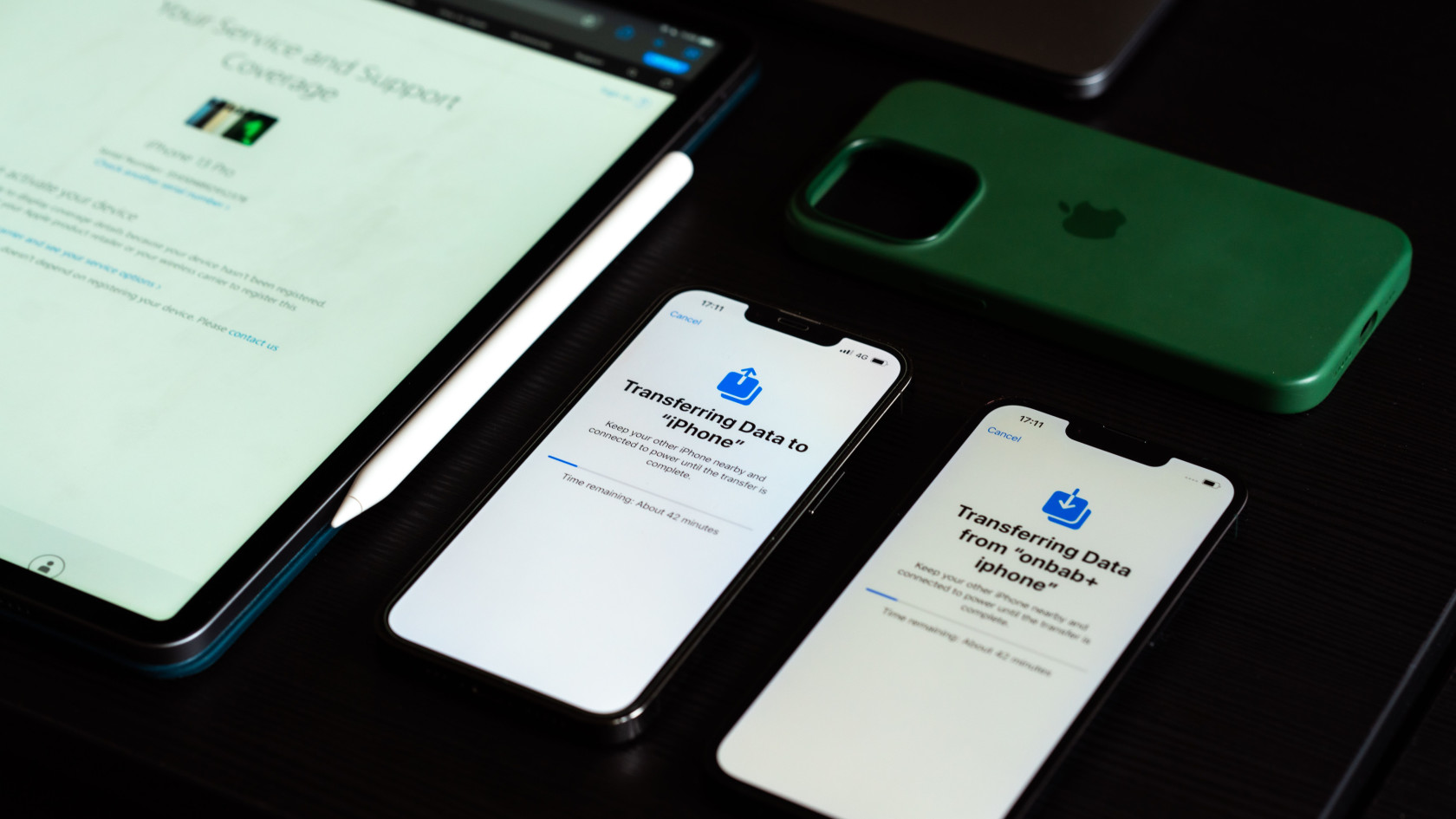
Це найважливіший крок, і пропускати його не можна. Є два варіанти. Перший — iCloud: «Налаштування → [ваше ім'я] → iCloud → Резервна копія iCloud» і кнопка «Створити резервну копію». Підключіть телефон до Wi-Fi та зарядки, і копія створиться без вашої участі. Другий — локальна копія на комп'ютері: вона не залежить від обсягу хмарного тарифу й зазвичай відновлюється швидше. Порівняння способів є на офіційній сторінці Apple, а покроковий порядок дій — в інструкції з резервного копіювання.
Безкоштовні 5 ГБ iCloud нерідко закінчуються на фотографіях. Якщо копія не створюється через брак місця, зробіть локальну на комп'ютері, а не видаляйте знімки заради копії.
Ставити одразу чи зачекати
Якщо телефон працює на iOS 26 або новішій, оновлюватися варто: виправлення й пришвидшення на це заслуговують. Але в обережних є розумний варіант — зачекати кілька днів після виходу й почитати, чи не скаржаться на збої. У перші дні після релізу найчастіше спливають проблеми з банківськими застосунками, годинниками й аксесуарами. Для робочого телефона, доступ до якого не можна втрачати, така пауза не зайва.
Перед встановленням зарядіть iPhone щонайменше до 50% або підключіть до живлення, а сам процес запустіть у «Налаштування → Загальні → Оновлення ПЗ». Якщо після оновлення телефон видався млявим, зачекайте кілька днів, поки система закінчить фонові завдання. Заодно прочитайте, чому змахувати застосунки не рятує батарею, і погляньте на приховані налаштування вигляду iPhone в iOS 27.








Відгуки та коментарі
Додати коментар