
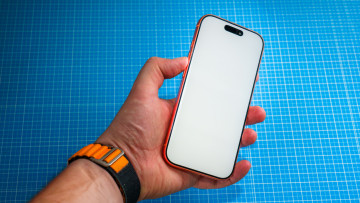
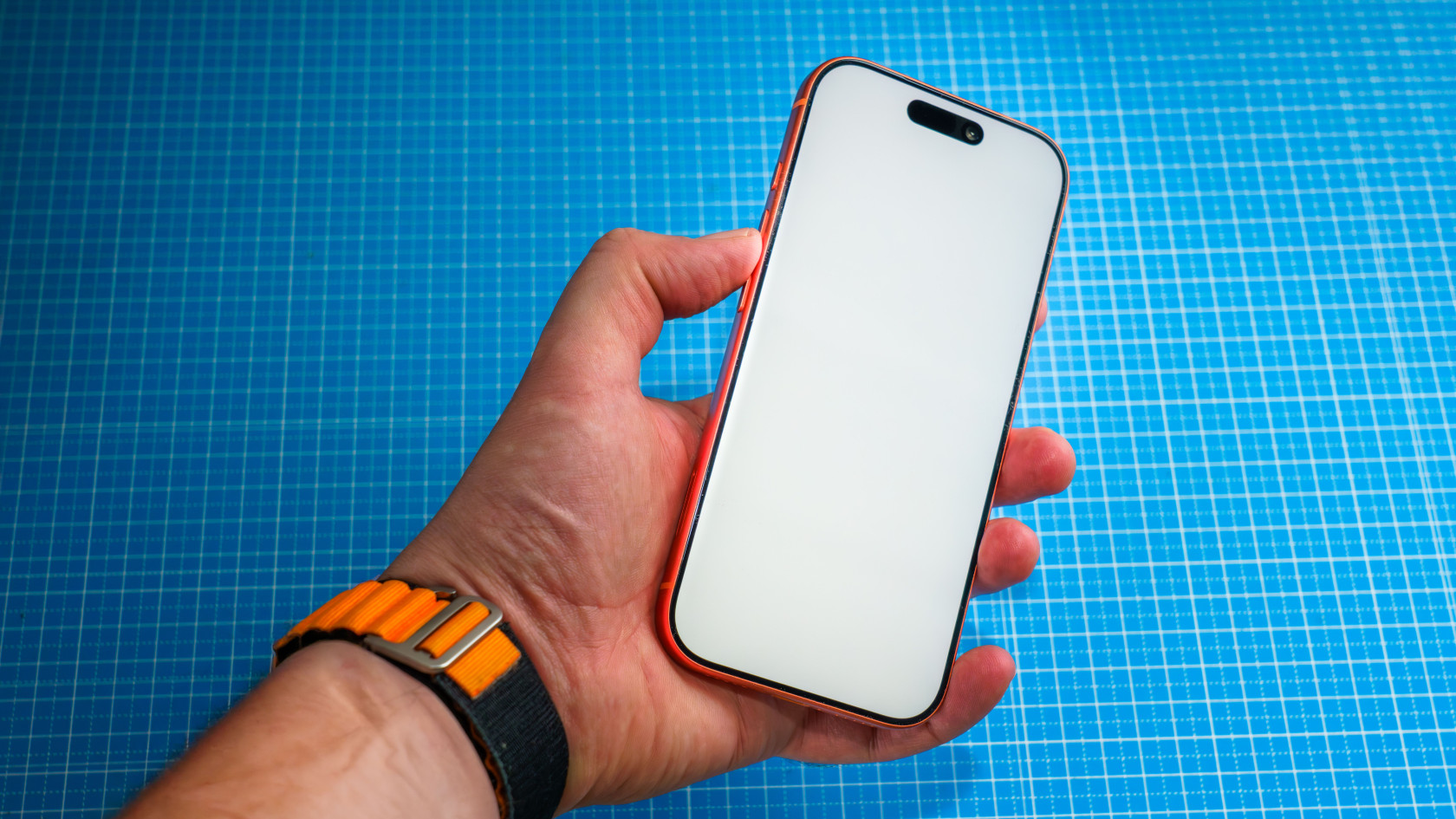
Шість прихованих функцій iPhone, що щодня заощаджують час

Содержание
iPhone вміє помітно більше, ніж видно на головному екрані. Частина функцій захована в «Універсальному доступі», частина вмикається довгим натисканням там, де зазвичай просто тапають. Нижче шість прийомів, які справді скорочують кількість дій на день. Усі вони працюють в актуальних версіях iOS, назви пунктів подано за українським інтерфейсом.
Дотик задньої панелі замість кнопок
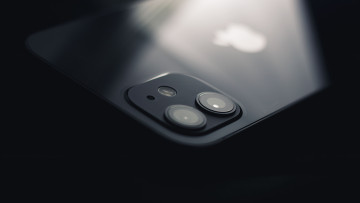
Подвійний або потрійний стук пальцем по задній кришці можна прив'язати до дії: зробити скриншот, увімкнути ліхтарик, відкрити камеру, запустити швидку команду. Вмикається в «Параметри → Універсальний доступ → Дотик → Дотик задньої панелі». Виберіть «Подвійний дотик» або «Потрійний дотик» і призначте дію.
Практична порада: подвійний дотик віддайте скриншоту, потрійний — ліхтарику. Випадкові спрацьовування бувають, якщо телефон лежить у чохлі з товстою задньою стінкою, і тоді краще лишити лише потрійний дотик. Докладніше функцію описано в посібнику користувача iPhone на сайті Apple.
Текст просто з фотографії
Сфотографували вивіску, сторінку книжки чи чек? Відкрийте знімок у «Фото» й утримуйте палець на тексті: він виділиться так само, як на вебсторінці. Далі його можна скопіювати, перекласти або зателефонувати за номером, що потрапив у кадр. Те саме працює в камері: наведіть її на текст і натисніть значок у куті видошукача.
Якщо текст не виділяється, перевірте «Параметри → Загальні → Мова та регіон»: перемикач «Текст на фото» (Live Text) має бути ввімкнений, а мова напису — підтримуватися системою.
Сканер документів у Нотатках
Окремий застосунок для сканування ставити не треба. Відкрийте «Нотатки», створіть новий запис, натисніть значок скріпки чи камери й виберіть «Сканувати документи». iPhone сам знайде краї аркуша, вирівняє перспективу й прибере тіні. Кілька сторінок складаються в одну нотатку, а потім експортуються як PDF через кнопку «Поділитися». Для договору, довідки чи квитанції цього вистачає з запасом.
Клавіатура як тачпад
Точно поставити курсор усередину довгого повідомлення пальцем непросто. Утримуйте палець на пробілі, і клавіатура перетвориться на трекпад: літери зникнуть, а курсор рухатиметься за пальцем. Відпустили — можна друкувати далі. Виділити слово — подвійний тап по ньому, речення — потрійний.
Струсніть, щоб скасувати
Випадково стерли текст або вставили не те? Струсніть телефон, і iOS запропонує «Скасувати введення». Якщо трусити телефон вам страшно, функцію можна вимкнути в «Параметри → Універсальний доступ → Дотик → Струсити для скасування». Поруч є спокійніший варіант: проведіть трьома пальцями вліво, щоб скасувати дію, і вправо, щоб повернути.
Вирізати об'єкт із фото
Утримуйте палець на людині, тварині чи предметі у «Фото»: iPhone відокремить його від тла. З'явиться меню «Скопіювати» та «Поділитися». Скопійований об'єкт вставляється в повідомлення чи нотатку вже без тла, а це швидше за будь-який редактор. Якість залежить від знімка: контрастний об'єкт на рівному тлі вирізається майже ідеально, а дрібні деталі на кшталт шерсті іноді губляться.
З чого почати
Не намагайтеся ввімкнути все одразу. Почніть із дотику задньої панелі й тексту на фото: вони дають найпомітніший ефект за хвилину налаштування. Якщо цікаві інші налаштування, зазирніть до наших матеріалів про приховані налаштування вигляду iPhone та про те, як надсилати файли через AirDrop. Повний список можливостей смартфона веде офіційна сторінка підтримки iPhone.

Відгуки та коментарі
Додати коментар