
Шесть скрытых функций iPhone, которые экономят время каждый день

Содержание
iPhone умеет заметно больше, чем видно на главном экране. Часть функций спрятана в «Универсальном доступе», часть включается долгим нажатием там, где обычно просто тапают. Ниже шесть приёмов, которые реально сокращают количество действий в день. Все они работают на актуальных версиях iOS, названия пунктов даны по русскому интерфейсу.
Касание задней панели вместо кнопок
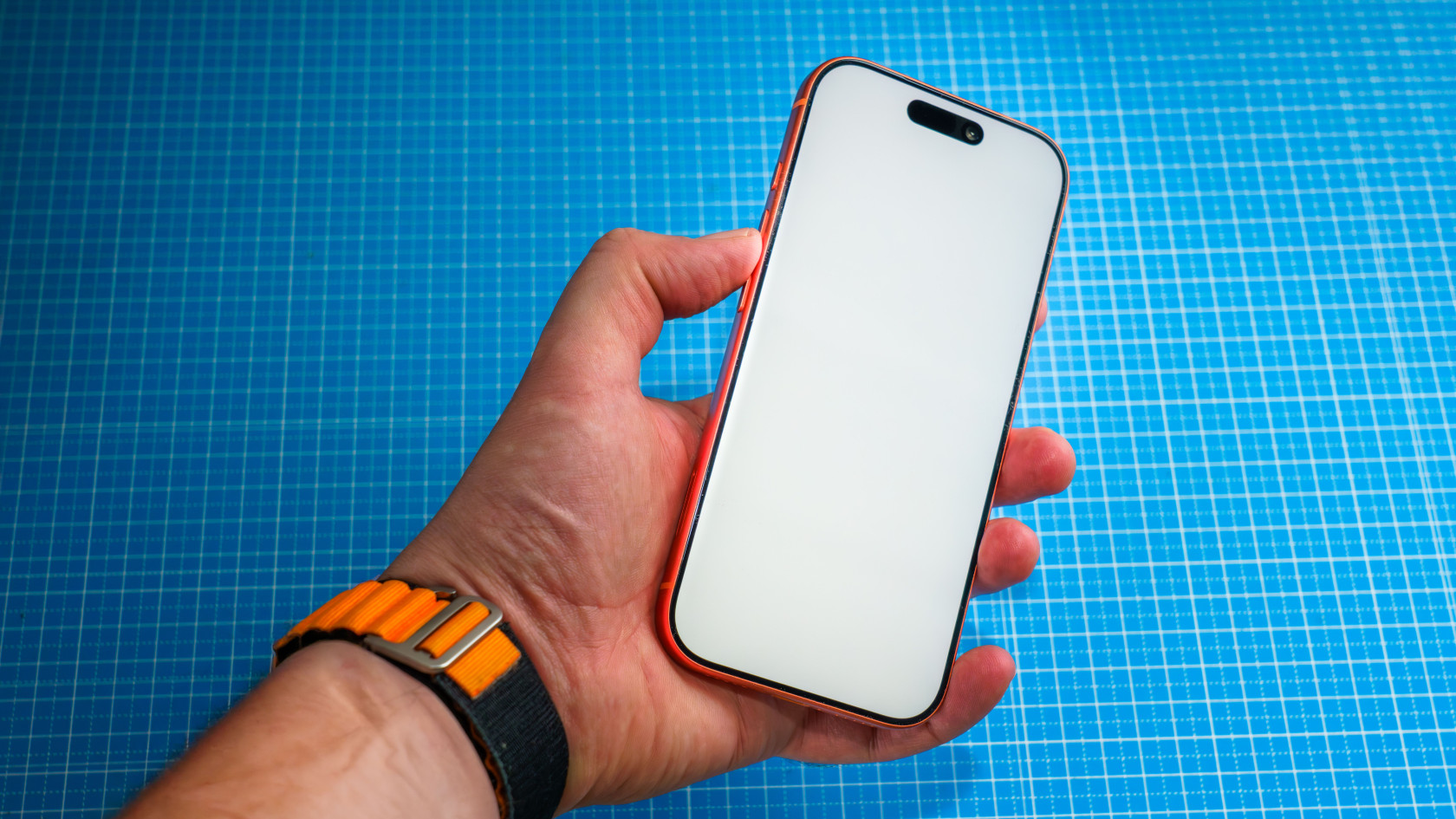
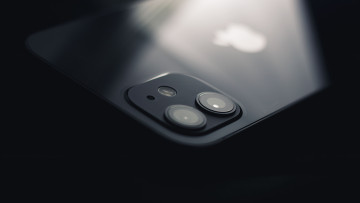
Двойной или тройной стук пальцем по задней крышке можно привязать к действию: сделать скриншот, включить фонарик, открыть камеру, запустить быструю команду. Включается в «Настройки → Универсальный доступ → Касание → Касание задней панели». Выберите «Двойное касание» или «Тройное касание» и назначьте действие.
Практический совет: двойное касание отдайте скриншоту, тройное — фонарику. Случайные срабатывания бывают, если телефон лежит в чехле с толстой задней стенкой, и тогда лучше оставить только тройное касание. Подробнее функция описана в руководстве пользователя iPhone на сайте Apple.
Текст прямо с фотографии
Сфотографировали вывеску, страницу книги или чек? Откройте снимок в «Фото» и задержите палец на тексте: он выделится так же, как на веб-странице. Дальше можно скопировать его, перевести или позвонить по номеру телефона, который попал в кадр. То же работает в камере: наведите её на текст и нажмите на значок в углу видоискателя.
Если текст не выделяется, проверьте «Настройки → Основные → Язык и регион»: переключатель «Тексты в фото» (Live Text) должен быть включён, а язык надписи — поддерживаться системой.
Сканер документов в Заметках
Отдельное приложение для сканирования ставить не нужно. Откройте «Заметки», создайте новую запись, нажмите значок скрепки или камеры и выберите «Сканировать документы». iPhone сам найдёт края листа, выровняет перспективу и уберёт тени. Несколько страниц складываются в одну заметку, а потом экспортируются как PDF через кнопку «Поделиться». Для договора, справки или квитанции этого хватает с запасом.
Клавиатура как тачпад
Точно поставить курсор в середину длинного сообщения пальцем сложно. Задержите палец на пробеле, и клавиатура превратится в трекпад: буквы исчезнут, а курсор будет двигаться за пальцем. Отпустили — можно печатать дальше. Выделить слово — двойной тап по нему, предложение — тройной.
Встряхните, чтобы отменить
Случайно стёрли текст или вставили не то? Встряхните телефон, и iOS предложит «Отменить ввод». Если встряхиваний вы боитесь, функцию можно отключить в «Настройки → Универсальный доступ → Касание → Встряхивание для отмены». Рядом есть более спокойный вариант: проведите тремя пальцами влево, чтобы отменить действие, и вправо, чтобы вернуть.
Вырезать объект из фото
Задержите палец на человеке, животном или предмете в «Фото»: iPhone отделит его от фона. Появится меню «Скопировать» и «Поделиться». Скопированный объект вставляется в сообщение или заметку уже без фона, а это быстрее любого редактора. Качество зависит от снимка: контрастный объект на ровном фоне вырезается почти идеально, а мелкие детали вроде шерсти иногда теряются.
С чего начать
Не пытайтесь включить всё сразу. Начните с касания задней панели и текста на фото: они дают самый заметный эффект за минуту настройки. Если интересны другие настройки, загляните в наши материалы о скрытых настройках внешнего вида iPhone и о том, как отправлять файлы по AirDrop. Полный список возможностей смартфона ведёт официальная страница поддержки iPhone.

Комментарии
Добавить комментарий