
Телевизор Samsung тормозит: как вернуть скорость без покупки нового

Содержание
Телевизор Samsung неплохо показывает 4K-фильм, но стоит нажать кнопку Home — и меню подвисает на секунду-другую. Баннеры, фоновые обновления приложений и подгрузка рекомендаций съедают скромный процессор, который стоит в большинстве моделей. Через год-два такая задержка становится привычным раздражителем. Хорошая новость: новый телевизор для этого покупать не нужно.
Сначала простые меры
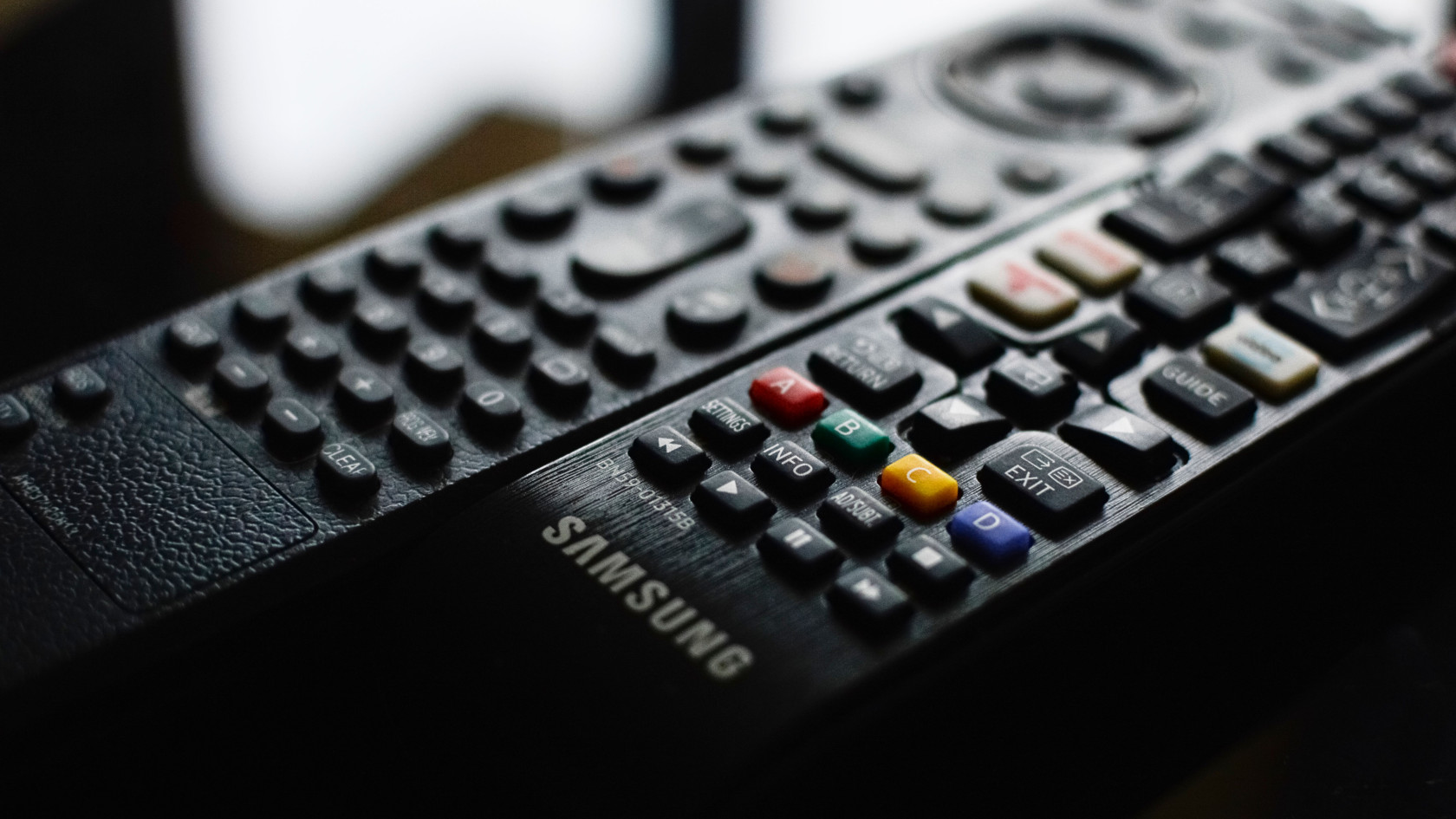
Начните с самого дешёвого. Полностью выключите телевизор и выньте вилку из розетки минут на пять, затем включите снова. Это сбрасывает память лучше, чем обычное выключение с пульта, которое переводит ТВ в ждущий режим. У многих владельцев меню после такой процедуры оживает на несколько недель.
Второй шаг — кэш приложений. Откройте «Настройки → Поддержка → Обслуживание устройства» (на разных моделях и годах пункты могут называться чуть иначе) и запустите очистку памяти. Заодно удалите приложения, которыми вы не пользуетесь: каждое из них держит фоновые процессы и подгружает данные.
Третий — обновление прошивки. В разделе «Поддержка → Обновление ПО» проверьте, нет ли новой версии. Справку по своей модели можно найти на странице поддержки Samsung.
Если помогает ненадолго: отключите ТВ от интернета
Когда перезагрузка и очистка кэша дают лишь временное облегчение, есть более радикальный способ: оставить телевизор без Wi-Fi и поручить все приложения внешней приставке. Идея в том, что телевизор тогда работает просто как экран. Он не грузит баннеры на главной, не обновляет десяток приложений в фоне и не тратит ресурсы на рекламные подборки.
Стриминговая приставка подключается к HDMI-порту и берёт интернет от вашего роутера. Netflix, Disney+, YouTube и остальные сервисы работают как раньше, но запускаются на чипе приставки, а он рассчитан именно на это. Бюджетный вариант — Fire TV Stick или Roku. Если нужен самый чистый интерфейс и вы уже живёте в экосистеме Apple, посмотрите на Apple TV 4K.
У приставок за 30–40 долларов тоже есть реклама на главном экране, и это надо учитывать. Зато модели среднего уровня, например 4K-версии, заметно отзывчивее встроенной системы старого или недорогого телевизора. Мы уже разбирали похожий случай в материале про тормозящий Android TV, а за подробностями по конкретной приставке загляните в обзор Fire TV Stick 4K на Vega OS.
Как отключить телевизор от Wi-Fi
Берите пульт, нажмите Home и откройте «Все настройки». Дальше идите в «Общие и конфиденциальность → Сеть → Состояние сети» и отключите беспроводное соединение. Названия пунктов зависят от модели и года, так что ищите раздел «Сеть» рядом. Приставку при этом подключайте к HDMI и настраивайте как обычно, на домашнюю сеть.
Если ТВ подключён к сети кабелем, достаточно вынуть Ethernet-провод. Если же включён ещё и Wi-Fi, отключите оба варианта, иначе телевизор продолжит ходить в сеть.
Что вы потеряете
Без интернета на самом телевизоре не будет бесплатных каналов Samsung TV Plus, управления с телефона через SmartThings и встроенной трансляции экрана. Большинство этих функций заменяет приставка: каналы вроде Tubi идут как отдельные приложения, пульт приставки работает сам по себе, а AirPlay или Google Cast есть в зависимости от модели устройства.
Бонус: отключённый от сети телевизор перестаёт показывать встроенную рекламу и отправлять данные о том, что вы смотрите. Для многих это не менее весомый довод, чем скорость.
Что выбрать в итоге
Алгоритм простой. Сначала перезагрузка из розетки, очистка кэша и обновление. Если лаги возвращаются через пару недель — отключайте Wi-Fi и берите приставку за небольшие деньги. Обычно этого хватает, чтобы старый телевизор прослужил ещё несколько лет, а картинка 4K по-прежнему шла без проблем.


Комментарии
Добавить комментарий