

Навіщо змахувати застосунки на iPhone, якщо батарею це не рятує

Содержание
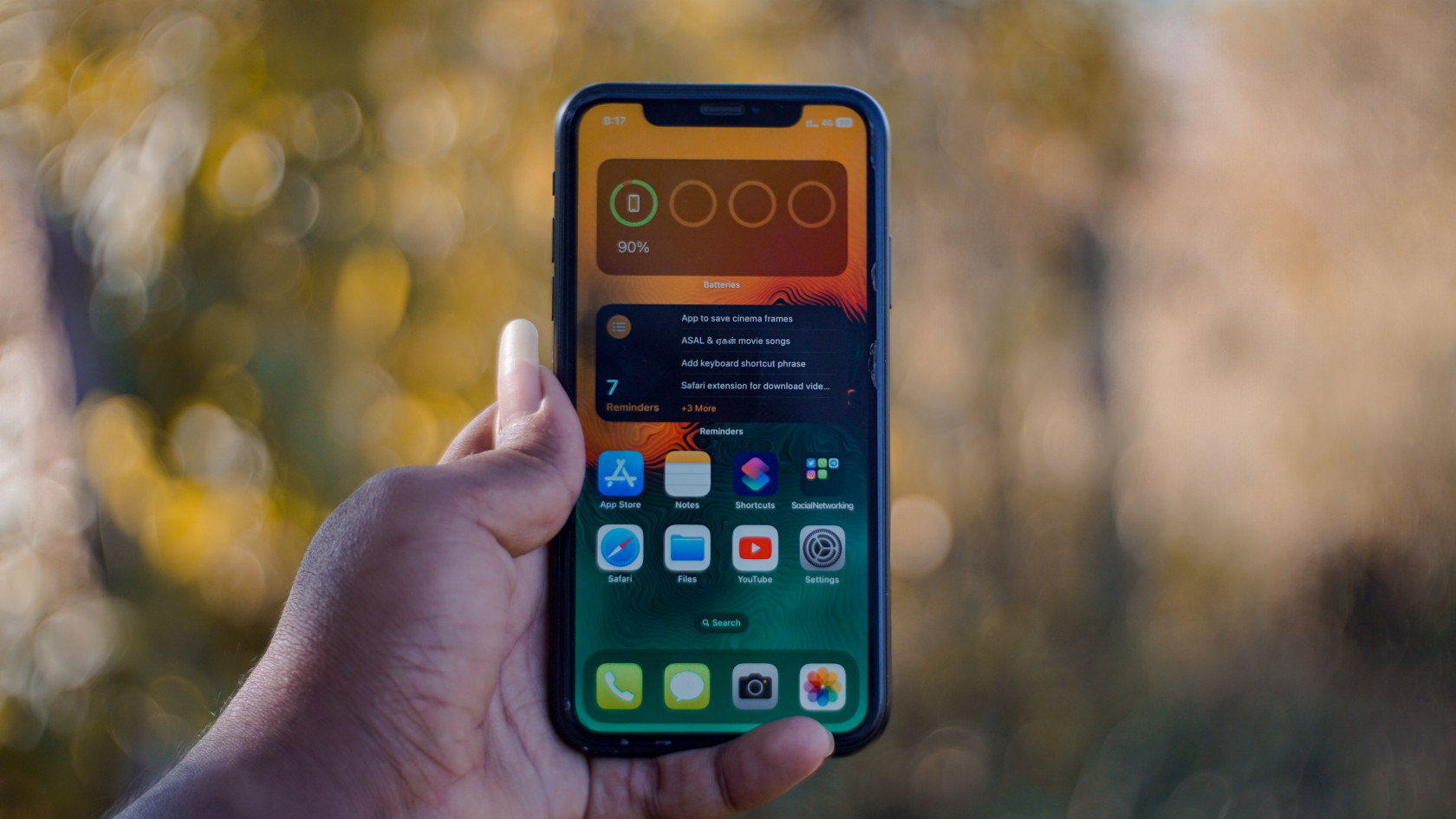
Свайп угору, а далі клац за клацом: картки застосунків пурхають геть одна за одною. Таке відчуття, ніби витер стіл і батарея подякує. Не подякує. Примусове закриття застосунків заряд не береже, а за щоденного повторення ще й змушує iPhone працювати більше. Звичка живе в мільйонів людей, хоч тримається на хибному уявленні про те, як улаштована iOS.
Що насправді відбувається із застосунком у фоні
Відкриті застосунки на телефоні часто уявляють за аналогією з ноутбуком: програми працюють одночасно й усі тягнуть енергію. З iPhone так не виходить. Коли ви натискаєте «Додому» або перемикаєтеся в інший застосунок, система дає попередньому кілька секунд, щоб завершити розпочате, а тоді призупиняє його. Він лишається в пам'яті достоту там, де ви зупинилися, але процесор не займає. Тому й відкривається миттєво.
Чистити цю пам'ять самотужки не треба. Коли ресурсів бракує, iOS закриває призупинені програми сама. Стрічка в перемикачі застосунків — це просто список того, чим ви нещодавно користувалися, а не перелік працюючих процесів.
Винятки є. Музика, навігація, дзвінок і незавершене завантаження файлу можуть тривати у фоні. Деякі застосунки ненадовго прокидаються, щоб оновити вміст, — це можна вимкнути, нижче покажу як.
Чому змахування шкодить
Змахнувши застосунок, ви прибираєте його з пам'яті цілком. Під час наступного натискання iPhone запускає його з нуля: читає дані зі сховища, збирає екрани заново й підвантажує свіжий вміст. Це називають холодним запуском, і він вимагає помітно більше роботи, ніж повернення до призупиненої програми.
Одного разу різниці не відчуєте. Але якщо ви по кілька разів на день зачищаєте «Повідомлення», Safari та «Пошту», телефон знову й знову виконує зайву роботу без жодної користі. Сама Apple радить закривати застосунок примусово, лише якщо він перестав відповідати.
Коли змахувати можна й треба: програма зависла, не завантажує дані або поводиться дивно. Закрили, відкрили знову — здебільшого цього досить.
Що справді подовжує роботу від батареї
Якщо мета — зменшити фонові витрати заряду, візьміться за ці налаштування. Кожне дає більше, ніж найстаранніше чищення карток.
- Оновлення контенту. Відкрийте «Налаштування → Загальні → Оновлення контенту» й вимкніть його для застосунків, яким фонове підвантаження ні до чого: ігор, магазинів, програм, якими рідко користуєтеся. Месенджери та пошту краще лишити, інакше сповіщення приходитимуть із запізненням.
- Режим енергозбереження. Вмикається в «Налаштування → Акумулятор». Він урізає фонову активність, знижує яскравість і частоту оновлення екрана. Добре підходить, коли до розетки ще далеко.
- Геолокація. У «Налаштування → Конфіденційність і безпека → Служби геолокації» виберіть варіант «Під час використання» замість «Завжди» для застосунків, яким постійне стеження ні до чого.
- Яскравість і автоблокування. Екран витрачає найбільше. Увімкніть автояскравість і скоротіть час до блокування в «Налаштування → Екран і яскравість».
Перевірте сам акумулятор
Часом проблема не у звичках, а в зношенні. Зазирніть у «Налаштування → Акумулятор → Стан акумулятора» й подивіться максимальну ємність. Якщо вона впала помітно нижче 80%, телефон розряджатиметься швидко за будь-яких налаштувань, і тоді розумніше замінити батарею. Подробиці про зв'язок зношення та швидкості роботи Apple розбирає на сторінці «Аккумулятор и производительность iPhone».
Ще одна корисна функція — обмеження заряджання. Вона не дає акумулятору постійно тримати 100% і сповільнює його старіння. Як увімкнути, написано в матеріалі Apple про ліміт заряджання й оптимізоване заряджання.
Якщо після оновлення до iOS 27 інтерфейс і поведінка телефона видалися незвичними, зазирніть у наш розбір прихованих налаштувань вигляду iPhone в iOS 27: частина з них теж впливає на витрату заряду.
Підсумок простий. Залиште перемикач застосунків у спокої, а час віддайте п'яти хвилинам налаштувань: вони заощадять заряд, а зайвий свайп лише додасть навантаження.








Відгуки та коментарі
Додати коментар