

Завершение работы, сон или гибернация: что выбрать в Windows 11


Содержание
В меню питания Windows 11 три похожих пункта, и большинство людей нажимает наугад. Разница при этом ощутимая: от неё зависят заряд батареи ноутбука, скорость запуска и то, потеряете ли вы несохранённый документ при внезапном отключении питания.
Что делает каждый режим
Сон. Компьютер сохраняет ваш сеанс в оперативной памяти и уходит в режим минимального потребления. Выводится он за секунду-две: окна, вкладки и документы остаются там, где были. Платите вы тем, что память продолжает питаться от батареи. Ноутбук за ночь в таком режиме теряет заметную часть заряда, а если батарея сядет полностью, несохранённые данные пропадут. В современных ноутбуках сон работает в режиме Modern Standby, о котором Microsoft рассказывает в документации по современному режиму ожидания: устройство даже может в фоне подтягивать почту и обновления.
Гибернация. Содержимое памяти записывается на диск в файл hiberfil.sys, после чего компьютер выключается полностью. Энергии он не тратит вообще, как и после обычного выключения, но все программы и документы вернутся на место. Запуск занимает дольше, чем после сна, зато быстрее холодной загрузки с открытием всего заново. Файл гибернации занимает на диске примерно 40% объёма оперативной памяти, на ПК с 16 ГБ это порядка 6 ГБ.
Завершение работы. Все программы закрываются, сеанс заканчивается. Здесь есть нюанс, о котором мало кто знает: по умолчанию «Завершение работы» в Windows 11 работает через быстрый запуск.
Быстрый запуск: выключение, которое не совсем выключение
При быстром запуске Windows закрывает ваши программы и завершает сеансы пользователей, но состояние ядра системы записывает в тот же hiberfil.sys. Следующая загрузка идёт с этого снимка и оттого быстрее. Перезагрузка эту схему не использует: пункт «Перезагрузка» всегда выполняет честный полный цикл.
Отсюда типичные странности. После недели «выключений» без единой перезагрузки ноутбук начинает глючить, не видит USB-устройство или Wi-Fi, а обновление драйвера не применяется. Причина в том, что ядро всё это время не перезапускалось. Лечится перезагрузкой или полным выключением: удерживайте Shift и нажмите «Завершение работы», быстрый запуск в этот раз будет пропущен.
Как вернуть гибернацию и настроить режимы
В меню питания пункта «Гибернация» может не быть. Включить его можно так: откройте «Панель управления → Электропитание → Действие кнопок питания», нажмите «Изменение параметров, которые сейчас недоступны» и поставьте галочку у гибернации. Там же находится переключатель «Включить быстрый запуск (рекомендуется)».
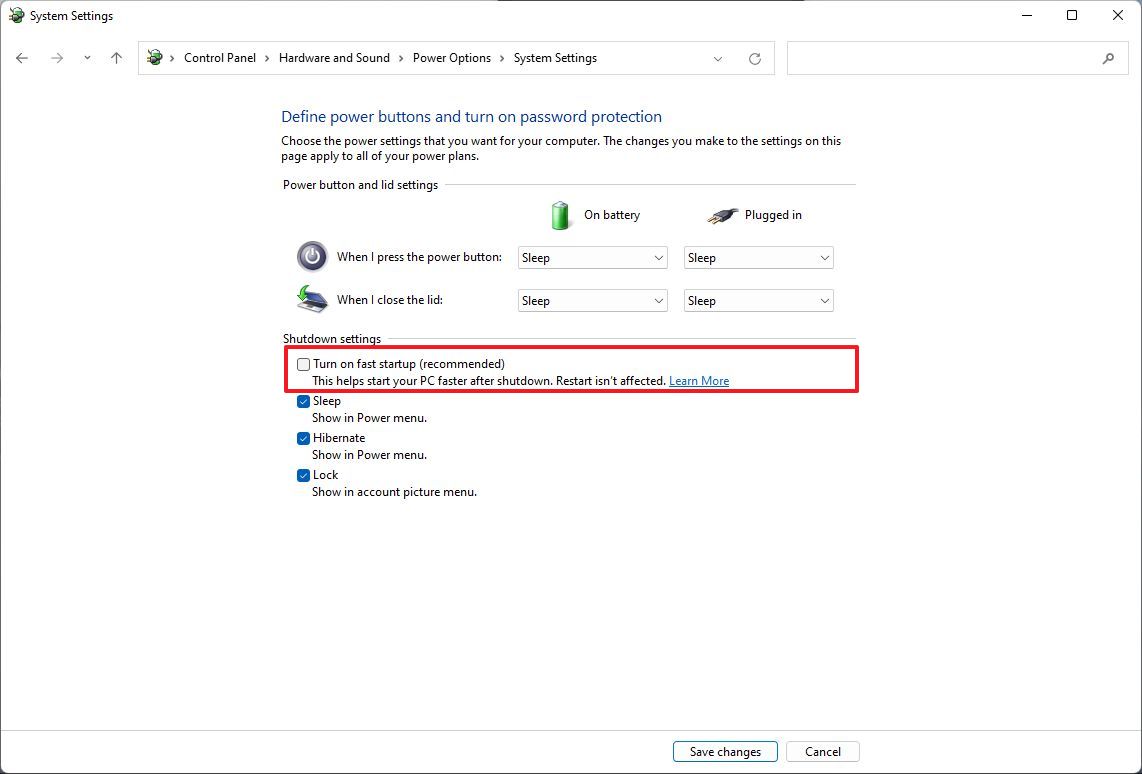
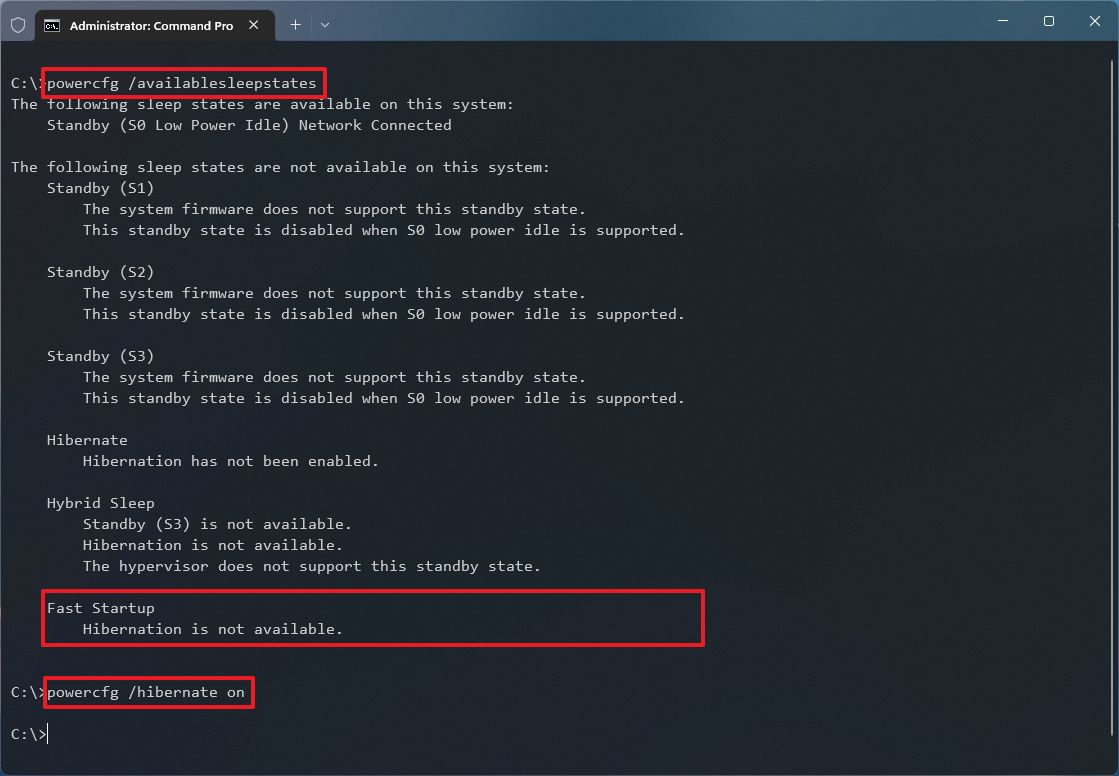
Если нужной галочки нет, значит гибернация выключена целиком. Откройте командную строку от имени администратора и выполните powercfg /hibernate on. Какие состояния сна поддерживает ваше устройство, покажет команда powercfg /availablesleepstates. Полный список ключей есть в справке Microsoft по powercfg.
Время перехода в сон и гибернацию настраивается в приложении «Параметры»: раздел «Система → Питание и батарея → Экран, спящий режим и гибернация». Название раздела может слегка отличаться в разных сборках.
Что выбрать на практике
- Отошли на час-два — сон. Вернётесь мгновенно, а ноутбук потеряет немного заряда.
- Уходите до завтра или в дорогу — гибернация. Заряд не расходуется, работа сохранится, даже если батарея сядет.
- Закончили работу, компьютер ведёт себя странно или установлены обновления — перезагрузка или выключение с Shift.
- Стационарный ПК на SSD — разница в скорости запуска невелика, быстрый запуск можно спокойно отключить и освободить место на диске.
Если рядом с Windows на ПК стоит вторая система или вы часто вынимаете диск, быстрый запуск лучше отключить: Windows оставляет файловую систему в «спящем» состоянии, и вторая система может отказаться её открывать.
Простое правило: сон на короткие паузы, гибернация на долгие, а раз в несколько дней компьютеру полезна настоящая перезагрузка.







Комментарии
Добавить комментарий