

Вимкнення, сон чи гібернація: що обрати у Windows 11


Содержание
У меню живлення Windows 11 три схожі пункти, і більшість людей натискає навмання. Різниця між ними відчутна: від неї залежать заряд батареї ноутбука, швидкість запуску і те, чи втратите ви незбережений документ у разі раптового відключення струму.
Що робить кожен режим
Сон. Комп'ютер зберігає ваш сеанс в оперативній пам'яті й переходить у режим мінімального споживання. Прокидається він за секунду-дві: вікна, вкладки й документи лишаються там, де були. Ціна цього в тім, що пам'ять далі живиться від батареї. За ніч у такому режимі ноутбук втрачає помітну частину заряду, а якщо батарея сяде повністю, незбережені дані зникнуть. У сучасних ноутбуках сон працює в режимі Modern Standby, про який Microsoft розповідає в документації щодо сучасного режиму очікування: пристрій навіть може у фоні підтягувати пошту й оновлення.
Гібернація. Вміст пам'яті записується на диск у файл hiberfil.sys, після чого комп'ютер вимикається повністю. Енергії він не витрачає взагалі, як і після звичайного вимкнення, але всі програми й документи повернуться на місце. Запуск триває довше, ніж після сну, проте швидше за холодне завантаження з відкриттям усього заново. Файл гібернації займає на диску приблизно 40% обсягу оперативної пам'яті, на ПК із 16 ГБ це близько 6 ГБ.
Вимкнення. Усі програми закриваються, сеанс завершується. Тут є нюанс, про який мало хто знає: за замовчуванням «Завершення роботи» у Windows 11 працює через швидкий запуск.
Швидкий запуск: вимкнення, яке не зовсім вимкнення
Під час швидкого запуску Windows закриває ваші програми й завершує сеанси користувачів, але стан ядра системи записує в той самий hiberfil.sys. Наступне завантаження йде з цього знімка, тому й швидше. Перезавантаження цю схему не використовує: пункт «Перезавантаження» завжди виконує повний цикл.
Звідси типові дивацтва. Після тижня «вимкнень» без жодного перезавантаження ноутбук починає глючити, не бачить USB-пристрій чи Wi-Fi, а оновлення драйвера не застосовується. Причина в тому, що ядро весь цей час не перезапускалося. Лікується перезавантаженням або повним вимкненням: утримуйте Shift і натисніть «Завершення роботи», швидкий запуск цього разу буде пропущено.
Як повернути гібернацію й налаштувати режими
У меню живлення пункту «Гібернація» може не бути. Увімкнути його можна так: відкрийте «Панель керування → Електроживлення → Дії кнопок живлення», натисніть «Змінення параметрів, які зараз недоступні» й поставте галочку біля гібернації. Там само є перемикач «Увімкнути швидкий запуск (рекомендовано)».
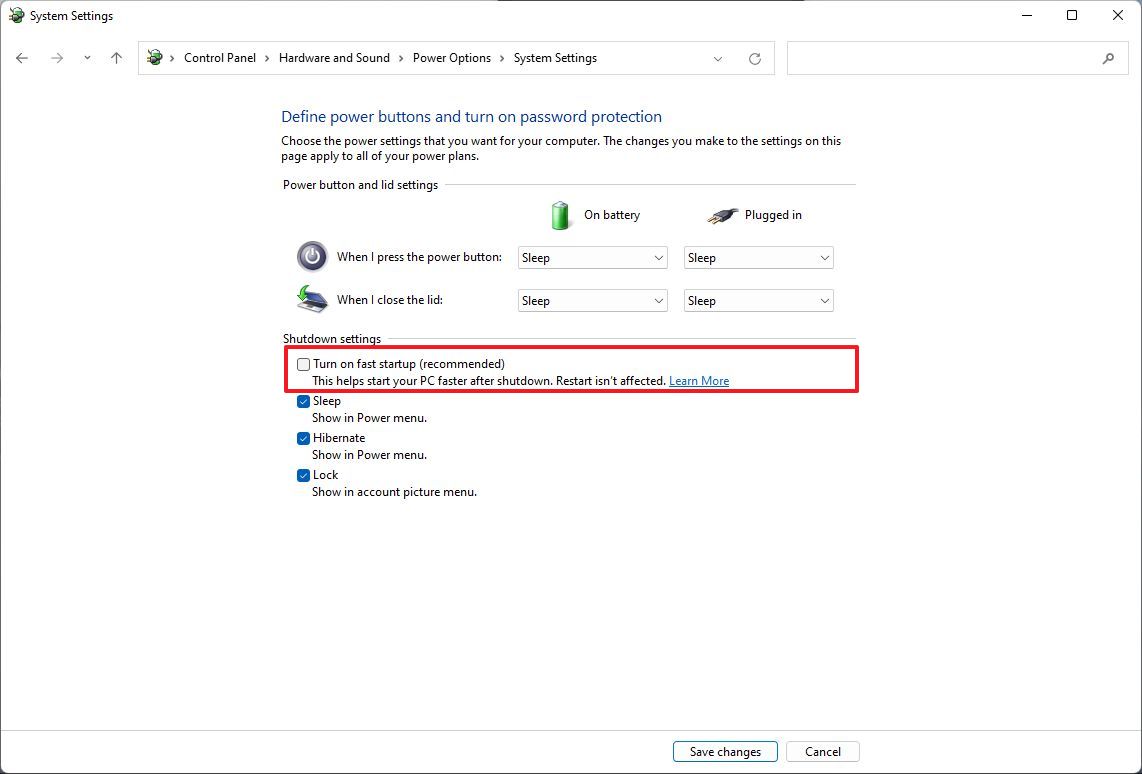
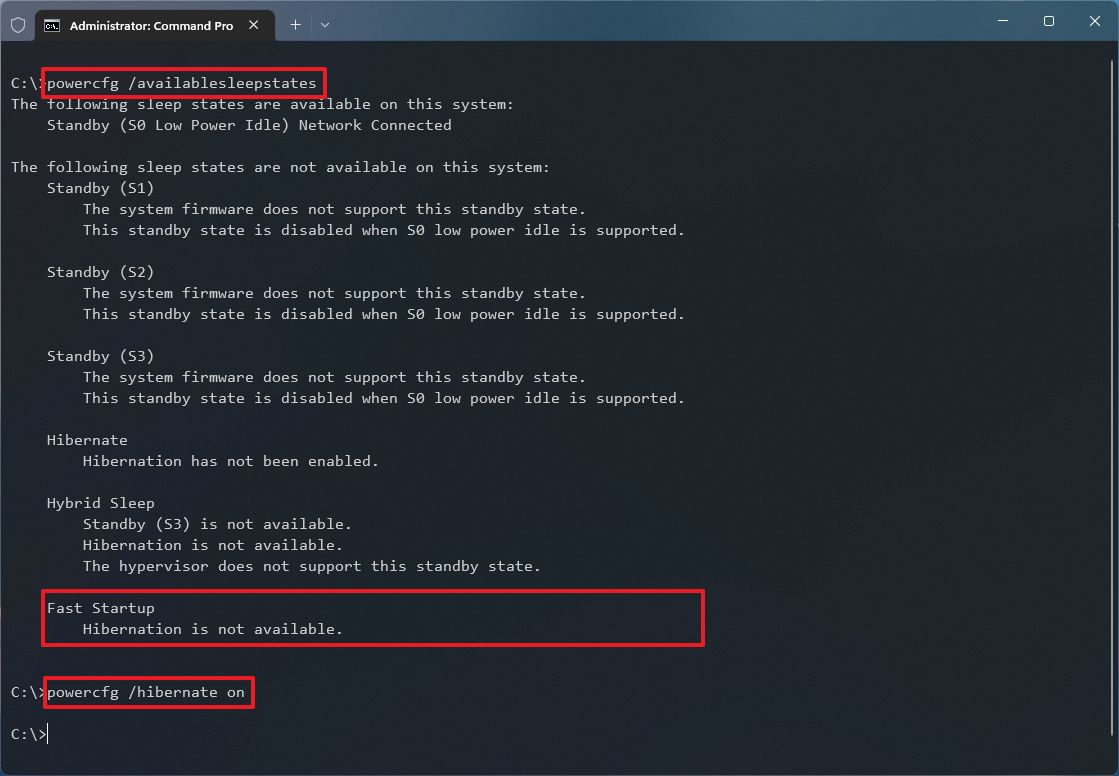
Якщо потрібної галочки немає, гібернацію вимкнено повністю. Відкрийте командний рядок від імені адміністратора й виконайте powercfg /hibernate on. Які стани сну підтримує ваш пристрій, покаже команда powercfg /availablesleepstates. Повний перелік ключів є в довідці Microsoft щодо powercfg.
Час переходу в сон і гібернацію налаштовується в застосунку «Параметри»: розділ «Система → Живлення й батарея → Екран, сплячий режим і гібернація». Назва розділу може трохи відрізнятися в різних збірках.
Що обрати на практиці
- Відійшли на годину-дві — сон. Повернетеся миттєво, а ноутбук втратить небагато заряду.
- Йдете до завтра або в дорогу — гібернація. Заряд не витрачається, робота збережеться, навіть якщо батарея сяде.
- Закінчили роботу, комп'ютер поводиться дивно або встановлено оновлення — перезавантаження або вимкнення з Shift.
- Стаціонарний ПК на SSD — різниця в швидкості запуску невелика, швидкий запуск можна сміливо вимкнути й звільнити місце на диску.
Якщо поруч із Windows на ПК стоїть друга система або ви часто виймаєте диск, швидкий запуск краще вимкнути: Windows залишає файлову систему в «сплячому» стані, і друга система може відмовитися її відкривати.
Просте правило: сон на короткі паузи, гібернація на довгі, а раз на кілька днів комп'ютеру корисне справжнє перезавантаження.




Відгуки та коментарі
Додати коментар