

App Lock на Galaxy: как закрыть приложения паролем без Secure Folder

Содержание
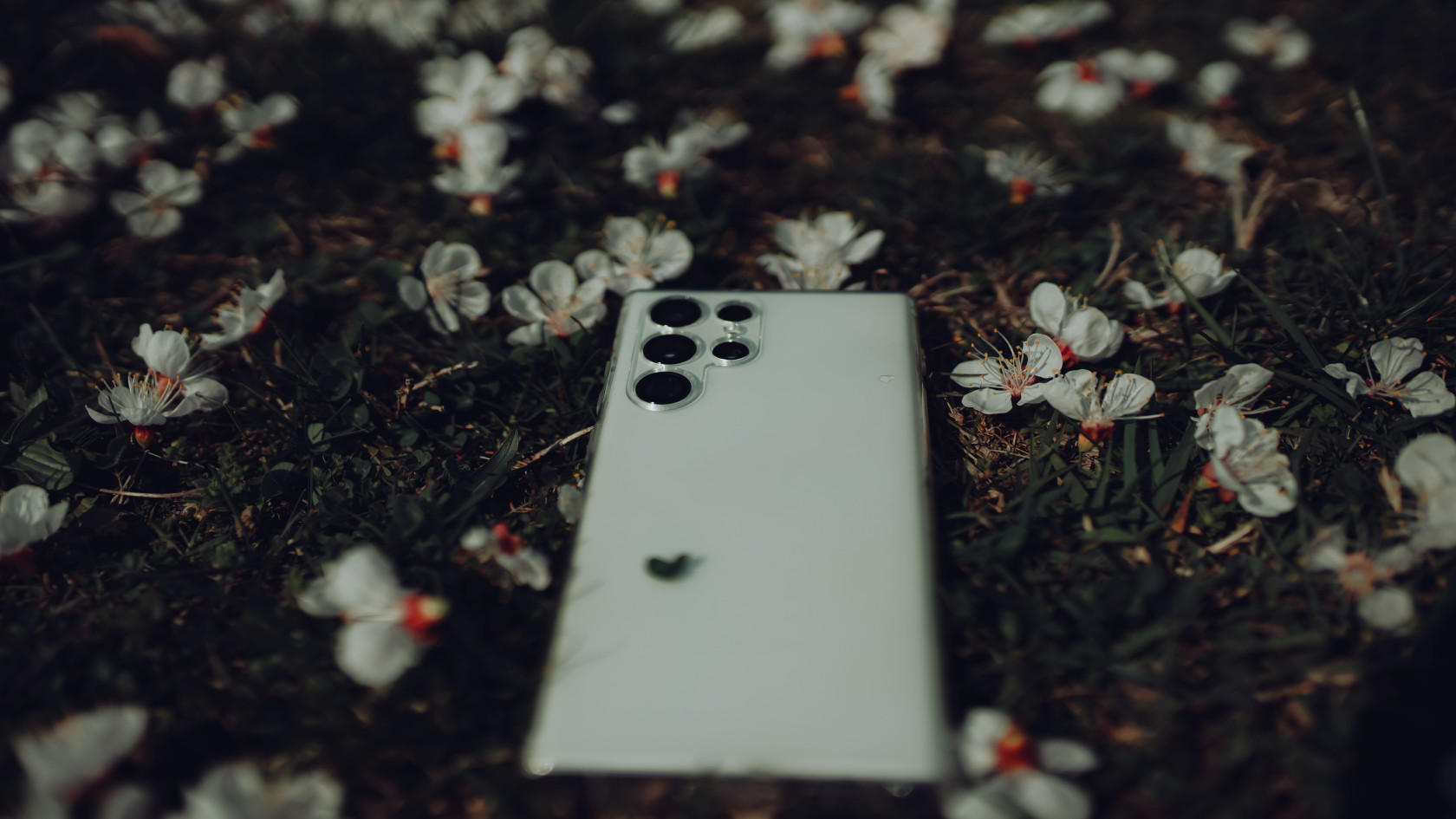
Отдали телефон ребёнку или коллеге «посмотреть фото», а он ушёл в мессенджер? Раньше на Galaxy от этого спасала только Secure Folder — громоздкая отдельная среда. В One UI 9.5 Samsung наконец добавила обычную блокировку отдельных приложений. Пока она в бете и доступна лишь владельцам Galaxy S26, но уже понятно, как она устроена и чем отличается от старого способа.
Что умеет App Lock
Функция закрывает выбранные приложения биометрией или кодом блокировки экрана: отпечаток, лицо, PIN, графический ключ или пароль. Проверка срабатывает при каждом открытии, даже если сам телефон уже разблокирован. Именно этого не хватало: человеку с вашим телефоном в руках WhatsApp, галерея или банковский клиент просто не откроются.
Заблокированное приложение остаётся на своём месте в основной системе. Копий не создаётся, данные никуда не переезжают. Зато Samsung скрывает содержимое уведомлений такого приложения, а его виджеты пропадают с домашнего экрана. Так что переписка не всплывёт на заблокированном экране в самый неподходящий момент.
Как именно включать, Samsung пока официально не описала: пункта в настройках в источниках нет. По утёкшим скриншотам предварительной сборки (материал Digital Trends) достаточно удерживать иконку приложения и нажать появившуюся кнопку с замком. Считайте это предварительными данными: в финальной версии путь может измениться.
Кому доступно и как попасть в бету
Бета One UI 9.5 стартовала 18 ноября 2026 года для серии Galaxy S26. По данным SamMobile, на остальные модели функция, скорее всего, придёт со стабильным One UI 9.5 в 2027 году. Полный список устройств Samsung не подтвердила, так что владельцам старых Galaxy придётся подождать. Вступить в бету можно через приложение Samsung Members, но программа идёт лишь в нескольких странах (Beebom называет Индию и ещё пять стран), так что в вашем регионе её может не быть. Ставить бету на основной телефон ради одной функции я бы не стал: с бета-сборками бывают сбои, причём в самых неожиданных местах.
На Galaxy S26 Ultra App Lock работает вместе с Privacy Display: экран можно сделать так, чтобы при открытии закрытого приложения он автоматически становился трудночитаемым сбоку.
App Lock или Secure Folder: что выбрать
Secure Folder остаётся в системе и сейчас — это способ спрятать приложение на Galaxy уже сегодня. Он создаёт отдельное изолированное пространство со своей копией приложения, своим входом и своими данными. Надёжно, но неудобно: фото и файлы между основным профилем и папкой передаются через дополнительные шаги, а исходное приложение придётся удалить, если не хотите видеть его в двух местах.
- App Lock подойдёт, когда нужно просто не пустить чужого в мессенджер, галерею или банк, пока вы отдали телефон. Быстро и без переездов.
- Secure Folder нужен, если данные надо отделить полностью: рабочий аккаунт, второй профиль, документы, которые не должны пересекаться с основным хранилищем.
Есть и оговорка. Как отмечает Digital Trends, файлы, которые создало заблокированное приложение, могут быть доступны другим приложениям, у которых уже есть разрешение на них. Блокировка закрывает вход в приложение, но не превращает его данные в сейф.
Что делать, если у вас не S26
Пока App Lock недоступен, самый честный вариант — Secure Folder: ищите его в настройках раздела безопасности и приватности (название пункта зависит от версии One UI и региона). Дополнительно проверьте, что на телефоне стоит надёжная блокировка экрана и скрыто содержимое уведомлений на заблокированном экране. Если Galaxy у вас недавно обновился и начал быстрее разряжаться, посмотрите разбор, что проверить после One UI 9. А в кафе и аэропортах включайте Secure Wi-Fi на Samsung Galaxy.
Ждать финальной версии или нет — решать вам. Но если Galaxy нужен прямо сейчас с закрытыми приложениями, Secure Folder пока без альтернатив от самой Samsung.



Комментарии
Добавить комментарий