
Детский планшет: как настроить защиту до того, как отдать ребёнку

Содержание
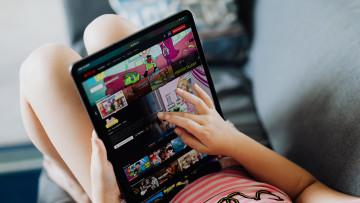
Новый планшет для ребёнка нельзя просто достать из коробки и вручить: без настроек малыш за пять минут уйдёт из мультфильма в рекламу, а ребёнок постарше найдёт в магазине приложений то, что ему рано видеть. Защиту проще включить сразу, пока планшет у вас в руках. Как это сделать на трёх самых частых устройствах — ниже.
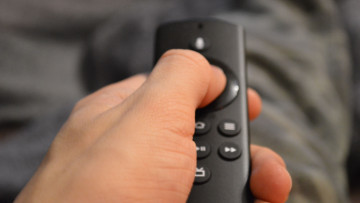
Amazon Fire Kids: самый простой вариант
Детский Fire — это обычный планшет Fire в яркой защитной обложке, поэтому сначала вам придётся создать взрослый профиль: через него планшетом управляют. Потом заводите детский профиль, и мастер сам проведёт по списку настроек: возраст ребёнка, разрешённый контент, лимиты.
Дальше всё управление переезжает в панель Amazon Parent Dashboard. Она работает удалённо: вы сидите в офисе, а лимит на игры меняете со своего телефона. Там задают время для отдельных приложений, включают фильтры контента и добавляют материалы из «взрослой» библиотеки. Это пригодится: нужного мультфильма в детской подписке может не оказаться, и его придётся добавить вручную.
Если ребёнка пора оторвать от экрана, в панели есть кнопки Pause и Lock Device. Планшет блокируется на заданное время или до тех пор, пока вы сами его не разблокируете.
Android-планшет: Google Family Link
На планшетах Samsung, Xiaomi, Lenovo и других с Android родительский контроль строится вокруг Google Family Link. Порядок такой:
- Установите Family Link на свой телефон (Android или iPhone) или откройте сервис в браузере.
- Создайте детский аккаунт Google. Да, ребёнку придётся завести собственный адрес почты — это нормально.
- При первом запуске планшета войдите в этот детский аккаунт. Потом система попросит подтвердить действие вашим аккаунтом.
После этого в Family Link вы видите, сколько времени ребёнок провёл в каждом приложении, можете ограничить экранное время, одобрять или запрещать установку программ и блокировать планшет на ночь.
Если ребёнку меньше 9 лет, включите режим Google Kids Space. Это отдельная оболочка с проверенными приложениями, книгами и видео из YouTube Kids. Родительский контроль в ней остаётся с вами. Для детей постарше стоит заодно проверить настройки обычного YouTube и браузера Google Chrome: SafeSearch в них фильтрует откровенную выдачу.
Детский аккаунт создавайте до первого включения планшета. Если ребёнок уже вошёл в свой взрослый аккаунт или в ваш, придётся сбрасывать настройки, и все подтверждения покупок упадут на вас.
iPad: «Экранное время»
На iPad детские ограничения собраны в одном разделе. Откройте «Настройки → Экранное время» и выберите, что это устройство ребёнка. Если у вас в семье уже настроен «Семейный доступ», управлять можно со своего iPhone, не трогая планшет.
Что стоит включить сразу:
- Лимиты приложений — например, час в день на игры и свободный доступ к книгам и учебным программам.
- Контент и конфиденциальность — запрет на покупки в App Store и ограничение рейтинга приложений, фильмов и сайтов по возрасту.
- Время покоя — ночью и во время уроков разрешены только звонки и приложения из белого списка.
- Код-пароль Экранного времени — придумайте такой, который ребёнок не подсмотрит и не угадает, иначе все ограничения снимаются за минуту.
Что проверить на любом планшете
Какой бы ни была система, пройдитесь по короткому списку перед тем, как отдать устройство. Отключите покупки внутри приложений или привяжите их к подтверждению паролем. Запретите установку программ без вашего одобрения. Проверьте, какие данные приложения просят у ребёнка: геолокацию, микрофон и камеру детским играм давать незачем. И поговорите с самим ребёнком: никакой фильтр не заменяет договорённость, что делать, если на экране появилось что-то странное или пугающее.





Комментарии
Добавить комментарий