

Как отправить файл с Galaxy A56 или A57 на iPhone через AirDrop

Содержание
Раньше перекинуть фото с Samsung на iPhone без мессенджера и облака было задачей со звёздочкой. В One UI 9 это упростилось: Quick Share научился говорить с AirDrop напрямую. Сначала функцию получили флагманы Galaxy S26, потом Galaxy S25 FE, а теперь, судя по сообщениям владельцев, она появилась и на середняках Galaxy A56 и A57.
Что именно появилось и откуда это известно
Немецкий Netzwelt пишет, что владельцы A57 и A56 уже проверили передачу на iPhone. Важная оговорка: Samsung функцию официально не анонсировала, в списке изменений One UI 9.0 её нет. По A57 данные идут от нескольких пользователей, по A56 — пока из одного сообщения на Reddit. Поэтому если у вас нет нужного переключателя, это не поломка: функция может приходить постепенно и зависеть от региона, версии приложения Quick Share и сервисов Google Play.
Ещё один нюанс — скорость. Между двумя Galaxy файлы летят быстрее, чем на iPhone. И у A56 иногда на время поиска или передачи пропадает соединение с Wi-Fi, так что не пугайтесь, если интернет мигнул.
Как включить передачу на Galaxy
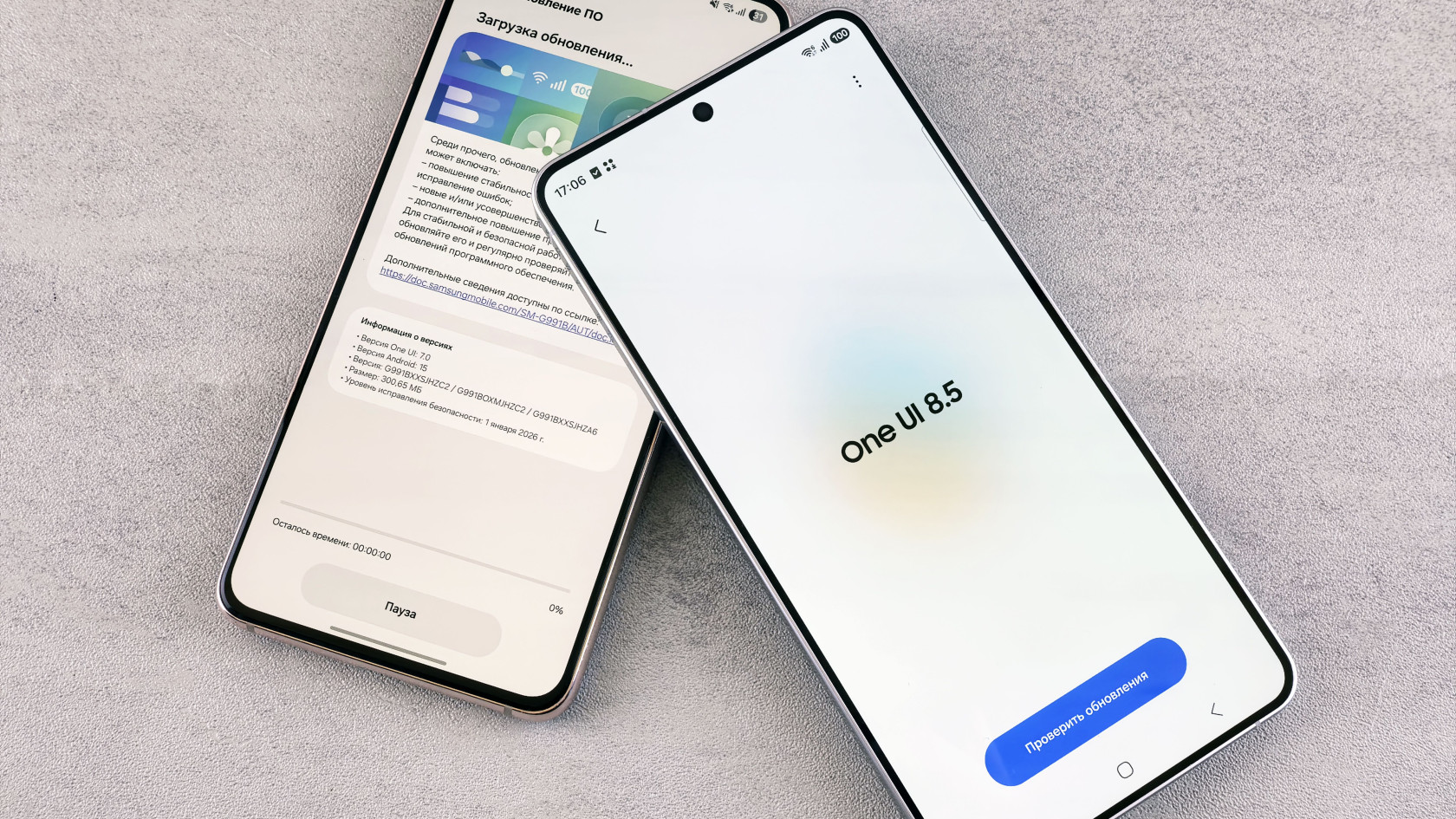
Сначала убедитесь, что телефон обновлён до One UI 9: зайдите в «Настройки → Обновление ПО → Загрузка и установка». Затем откройте шторку быстрых настроек и найдите плитку Quick Share (или откройте одноимённое приложение). В её меню должен появиться пункт «Делиться с устройствами Apple» (в английской версии — Share with Apple devices). Включите его. Точное название пункта зависит от прошивки, я привожу ближайшее к интерфейсу.
Если пункта нет, проверьте три вещи: обновлено ли приложение Quick Share в Galaxy Store, свежие ли Сервисы Google Play и включены ли Bluetooth с Wi-Fi. Часто хватает обновления приложений и перезагрузки.
Что настроить на iPhone
Тут главное — видимость. По умолчанию AirDrop на iPhone принимает файлы только от контактов, а Samsung в контактах Apple не числится. Откройте «Настройки → Основные → AirDrop» и выберите «Для всех на 10 минут». Режим доступен с iOS 16.2, это подтверждает и справка Apple. Через десять минут iPhone сам вернётся к «Только для контактов», так что оставлять телефон открытым для всех не придётся.
Порядок такой: на iPhone открываем AirDrop для всех, на Galaxy выбираем файл, жмём «Поделиться» → Quick Share и ждём, пока в списке появится iPhone. Подтверждать приём нужно на яблочном устройстве.
Если iPhone не появляется в списке
Разберём типичные причины по порядку. Экран iPhone должен быть разблокирован: в спящем режиме он себя не показывает. Рядом не должно быть включённого режима модема. Оба устройства должны находиться в пределах пары метров. Если не помогло, выключите и включите Bluetooth на обоих телефонах — это лечит большинство зависаний поиска.
Для переезда с iPhone на Samsung «со всем содержимым» AirDrop не нужен: для этого есть Smart Switch Mobile, а для компьютера — Samsung Smart Switch. AirDrop удобен как раз для разовых файлов: фото, видео, документ. Если вы выбираете между телефонами двух экосистем, пригодится наш разбор iPhone Duo и Galaxy Z Fold 8.
Источник новости о функции — Samsung пока без официального заявления, так что следите за обновлениями One UI 9: список поддерживаемых моделей растёт, и по неофициальным данным на AirDrop через Quick Share уже переведено больше тридцати Android-телефонов.








Комментарии
Добавить комментарий