
VMware Player — програма для віртуалізації Windows, що дає змогу запускати гостьові операційні системи в окремих віртуальних машинах без перезавантаження основного комп’ютера. Вона підходить для перевірки програм в ізольованому середовищі, роботи зі старими застосунками та ознайомлення з іншою ОС за допомогою образу інсталяційного диска або вже готової віртуальної машини.
За функціями VMware Player можна порівняти з Oracle VM VirtualBox: обидві програми створюють віртуальні машини, завантажують гостьові системи з ISO-образів і дають змогу використовувати USB-пристрої всередині віртуального середовища. Відмінність помітна в керуванні станами: VirtualBox підтримує створення знімків, а VMware Player орієнтована на запуск і базове налаштування віртуальних машин без повноцінного набору інструментів для їх зберігання в різних контрольних точках. VMware Player також уміє відкривати поширені віртуальні машини VMware та імпортувати готові образи у форматі OVF.
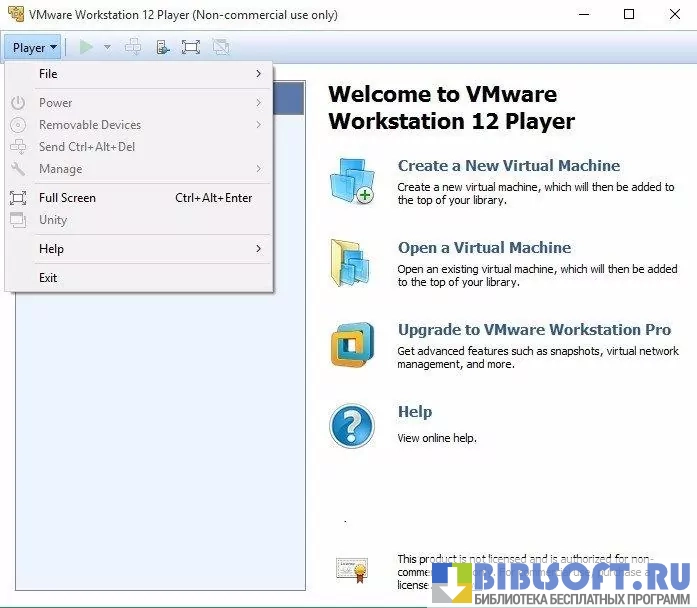
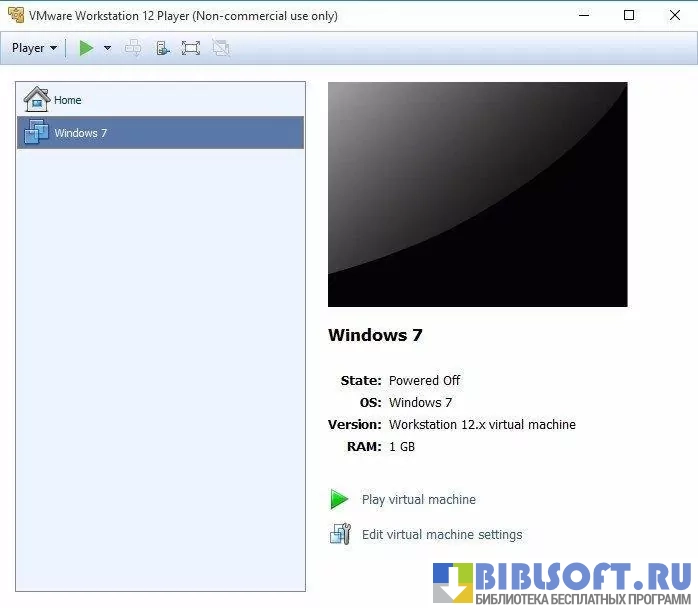
Програма запускає гостьову систему в окремому вікні, тому Windows продовжує працювати одночасно з нею. Такий режим зручний для тестування невідомого інсталятора, перевірки сайту в іншій ОС або запуску застосунку, якому потрібна застаріла версія Windows.
Можливості VMware Player
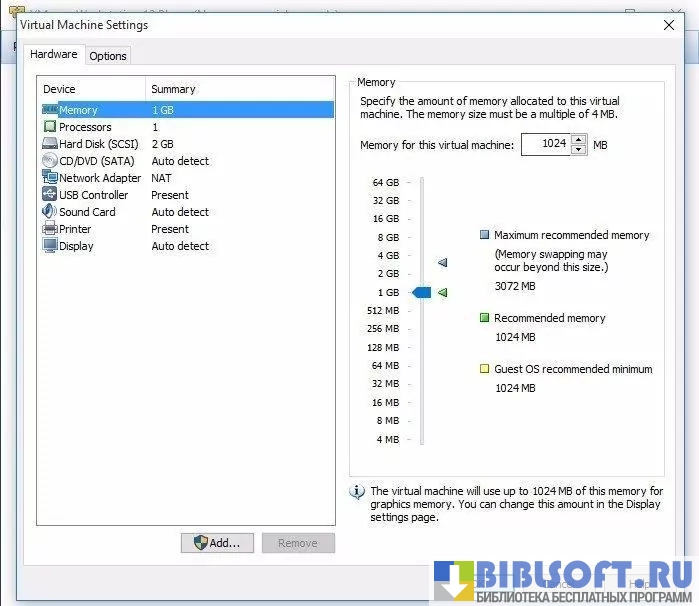
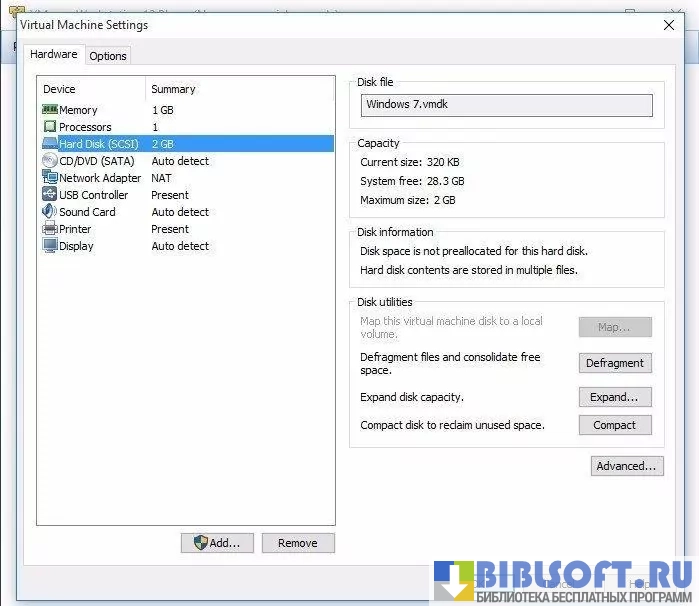
- Створення віртуальної машини з вибором гостьової операційної системи, обсягу оперативної пам’яті та розміру віртуального диска.
- Запуск готових машин VMware, а також відкриття образів, отриманих з інших джерел.
- Інсталяція ОС з ISO-образу або фізичного інсталяційного носія, якщо комп’ютер оснащений відповідним приводом.
- Підключення USB-флешок, зовнішніх накопичувачів та інших сумісних пристроїв до гостьової системи.
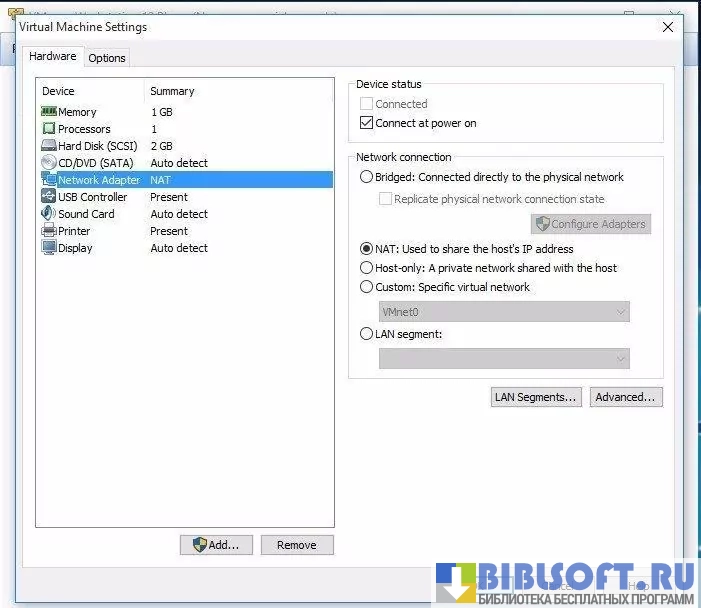
- Робота віртуальної машини з мережевими режимами NAT або мостового підключення, завдяки чому гостьова ОС може виходити в інтернет або з’являтися в локальній мережі як окремий комп’ютер.
- Обмін файлами між Windows і гостьовою системою через спільні папки, якщо для вибраної ОС інстальовано VMware Tools.
- Підтримка перетягування файлів між хостом і гостьовою ОС у сумісних конфігураціях.
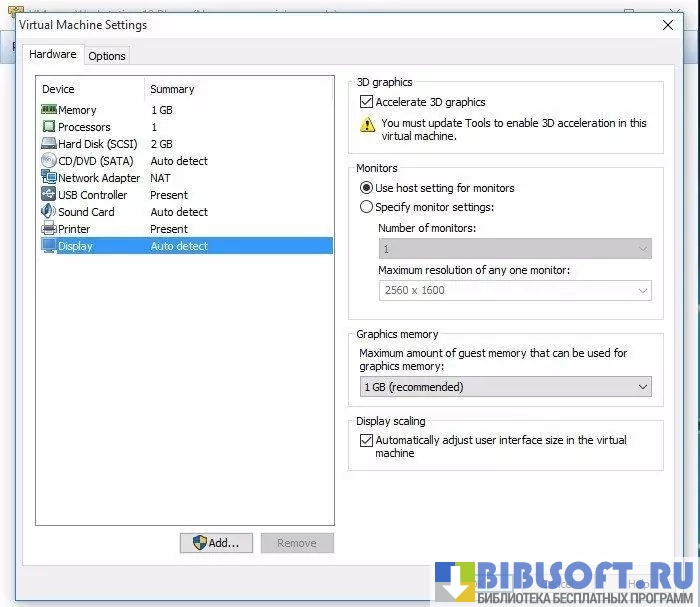
- Використання тривимірного прискорення в гостьовій системі для програм, яким потрібна базова підтримка 3D-графіки.
- Пауза, завершення роботи та призупинення віртуальної машини зі збереженням її поточного стану.
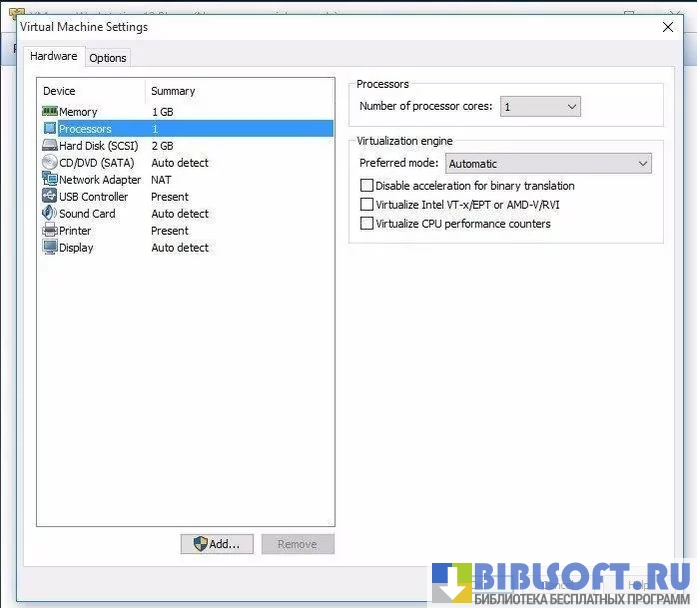
- Налаштування віртуальних компонентів: процесорів, пам’яті, дисків, мережевого адаптера, звукового пристрою та приводу.
Переваги плеєра
- Запуск окремої ОС відбувається у вікні Windows, тому для переходу між середовищами не потрібно перезавантажувати комп’ютер.
- Готову віртуальну машину можна відкрити без повторної інсталяції гостьової системи, що зручно під час роботи з тестовими стендами та навчальними образами.
- VMware Tools покращують взаємодію між Windows і гостьовою ОС: змінюється роздільна здатність вікна, працюють спільні папки, стає доступним обмін даними.
- Підтримка USB дає змогу використовувати всередині віртуальної машини пристрої, підключені до основного комп’ютера.
- Ізольоване середовище знижує ризик для основної системи під час перевірки програм, яким немає довіри, хоча не замінює антивірус і резервне копіювання.
- Програма підходить для поширених сценаріїв віртуалізації без інтерфейсу, перевантаженого професійними налаштуваннями.
VMware Player особливо корисна там, де потрібна одна робоча віртуальна машина: для лабораторного середовища, старого застосунку або перевірки інсталяційного пакета. Для складної роботи з кількома станами системи її можливостей уже може бути недостатньо.
Недоліки
- У VMware Player немає повноцінного механізму створення знімків віртуальної машини, тому повернення до кількох збережених станів потребує ручного копіювання або використання заздалегідь підготовлених образів.
- Розширені функції керування віртуальними мережами та деякі професійні інструменти доступні у функціональнішій редакції VMware Workstation Pro, а не в Player.
- Продуктивність гостьової ОС залежить від ресурсів комп’ютера: запуск кількох важких машин одночасно помітно збільшує навантаження на процесор, пам’ять і накопичувач.
- Для комфортної роботи з графічними застосунками недостатньо самої підтримки 3D; результат залежить від драйверів, налаштувань гостьової ОС і можливостей відеокарти.
- Інтеграція спільної папки та перетягування файлів потребують інсталяції VMware Tools у гостьовій системі й можуть бути недоступними для окремих ОС.
- Запуск програм усередині віртуальної машини не гарантує повної апаратної сумісності: спеціалізовані пристрої та деякі драйвери можуть працювати з обмеженнями.
VMware Player створена для тих, хто хоче отримати окреме середовище Windows для запуску іншої операційної системи, перевірки програм або роботи з готовими віртуальними образами без складного адміністрування. Її можливостей достатньо для повсякденних завдань віртуалізації, а для особистого використання VMware Player поширюється безкоштовно.







Додати коментар