

Бесплатная Smart HDR Manager сама включает HDR в Windows 11

Содержание
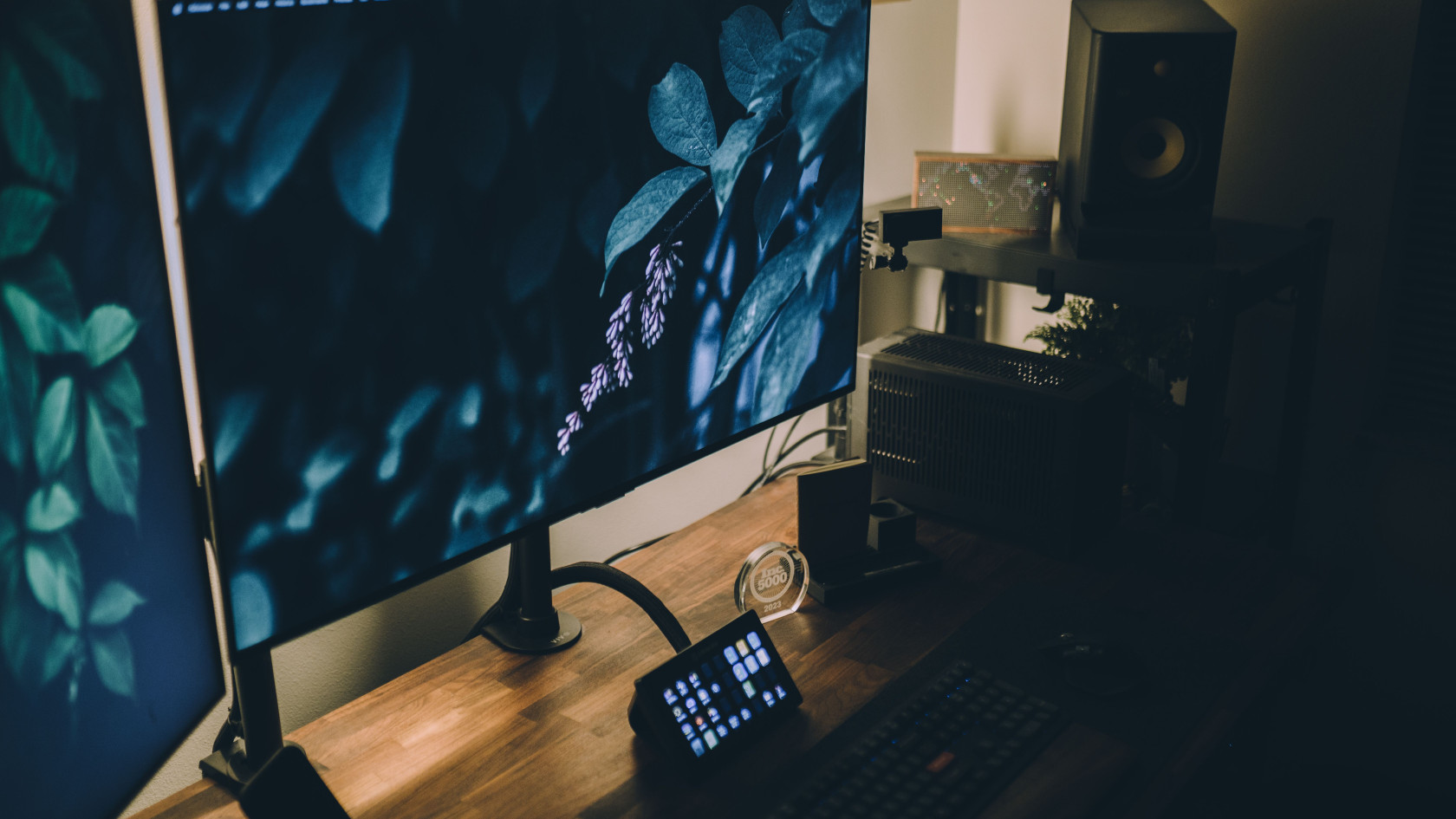
Разработчик под ником VantaCode420 выложил бесплатную утилиту Smart HDR Manager для Windows 11. Она сидит в области уведомлений и сама переключает HDR: включает, когда запускается нужная игра или HDR-видео, и возвращает обычный SDR, когда вы закрываете окно. Больше не нужно лезть в параметры или жать Win + Alt + B.
Зачем это владельцам OLED-мониторов. Постоянно включённый HDR на рабочем столе выглядит блёкло, а обычные окна и иконки в нём не выигрывают. Автор рассказывает, что устал от этого и написал программу под себя. В заголовках западных сайтов её называют средством от выгорания OLED, но прямых доказательств нет: ни замеров, ни тестов. Честнее считать её удобным переключателем, а не защитой матрицы.
Что умеет приложение
Программа сканирует библиотеки Steam, Epic Games Store, GOG и Xbox. Вы отмечаете игры, при которых нужен HDR, и можете добавить любые другие программы вручную. Для каждой игры задаётся задержка включения, чтобы экран не мигал и игра не вылетала на старте.
С видео сложнее. Локальные HDR-ролики в VLC, mpv, MPC-HC и PotPlayer приложение распознаёт само. Про VLC можно не беспокоиться, но для YouTube понадобится скрипт для расширения Tampermonkey: он проверяет, что у ролика действительно есть HDR-поток, и обычные SDR-видео экран не переключают. Есть и поддержка NVIDIA RTX Video HDR, если функция включена в приложении NVIDIA.
Среди мелочей: отдельное управление каждым монитором, горячие клавиши и защита, которая не даёт переключить режим во время записи в OBS. По заявлению автора, программа работает локально, не собирает телеметрию и не требует прав администратора.
Оговорки
Это бета. Автор проверял её на Windows 11 25H2, видеокарте GeForce RTX 5070 Ti и одном HDR-мониторе. Как она поведёт себя с AMD и Intel, на старых версиях Windows и с несколькими мониторами, пока неизвестно.
Скачать утилиту можно со страницы автора на GitHub в разделе Releases. Есть сборка, которой нужен .NET, и автономная. Подробный разбор на французском есть у Pause Hardware. Если хотите попробовать, сначала проверьте, что HDR вообще включается штатно: «Параметры → Система → Дисплей → HDR».





Комментарии
Добавить комментарий